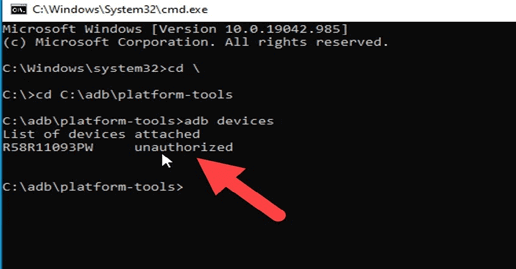
ADB (Android Debug Bridge) mostra a mensagem “dispositivo não autorizado” quando o seu PC tem dificuldade em estabelecer uma conexão segura com o seu dispositivo Android. No entanto, não se preocupe! Neste guia, nos aprofundaremos nos insights de erros não autorizados do dispositivo adb, fornecendo vários truques para corrigi-los.
Para corrigir quaisquer problemas relacionados ao Android, recomendamos esta ferramenta:
Esta ferramenta eficaz pode corrigir problemas do Android, como loop de inicialização, tela preta, Android emparedado, etc. rapidamente. Basta seguir estes 3 passos simples:
- Baixe este Reparo do Sistema Android ferramenta (apenas para computador) classificado como Excelente no Trustpilot.
- Inicie o programa e selecione marca, nome, modelo, país/região e operadora e clique Next.
- Siga as instruções na tela e aguarde a conclusão do processo de reparo.
Como consertar dispositivo ADB não autorizado?
Solução 1: habilite a depuração USB em seu telefone
A primeira solução para corrigir erros de dispositivos não autorizados no ADB é ativar o recurso de depuração USB. Certifique-se de ter esse recurso ativado em seu telefone Android. Aqui estão os passos a serem seguidos:
- Inicie o aplicativo Configurações em seu telefone.
- Role para baixo e selecione Opções do desenvolvedor.
- Agora verifique se a depuração USB está habilitada ou não. Caso contrário, ative a opção Depuração USB.
- Toque em OK para confirmar.

Solução 2: alterar o cabo e a porta USB
Às vezes, cabos USB com defeito ou portas USB danificadas podem causar problemas de conexão. Portanto, se você ainda receber esse erro após ativar a depuração USB, verifique o cabo e a porta USB.
Se estiver com defeito, tente usar um cabo USB diferente ou uma porta USB diferente em seu computador para ver se isso resolve o problema.
Solução 3: revogar autorizações de depuração USB
Se você já conectou seu dispositivo Android a outro computador, a autorização de depuração USB pode ter sido concedida a esse computador.
Para revogar a autorização, siga as etapas abaixo:
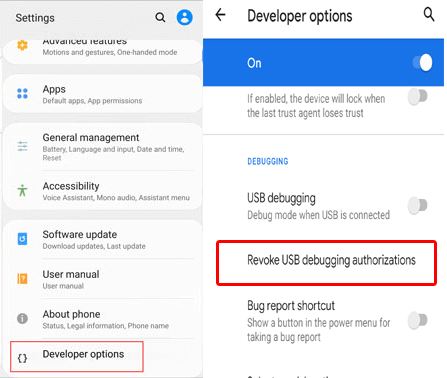
- No seu telefone, abra Configurações.
- Em seguida, vá para as opções do desenvolvedor.
- Role para baixo e selecione a opção Revogar autorizações de depuração USB.
- Clique em OK para confirmar.
Solução 4: reinicie o servidor ADB
Isso reiniciará o servidor ADB e poderá resolver o erro do dispositivo não autorizado. Aqui, você precisa seguir as etapas simples abaixo:
- Vá para o início. Digite cmd na caixa de pesquisa e pressione Enter.
- Agora, no prompt de comando, digite o comando adb kill-server seguido de pressionar a tecla Enter.
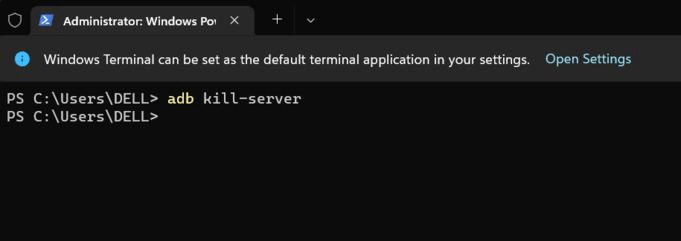
- Em seguida, digite adb start-server e pressione Enter novamente.

- Agora, isso irá reiniciar o servidor ADB.
Leia também: 4 soluções eficazes para corrigir problema de opção de depuração USB esmaecida
Solução 5: atualize os drivers USB em seu sistema
Drivers USB desatualizados ou corrompidos em seu sistema também podem causar erros não autorizados no dispositivo ADB. Portanto, certifique-se de usar os drivers USB mais recentes para corrigir esse problema.
Siga as etapas abaixo:
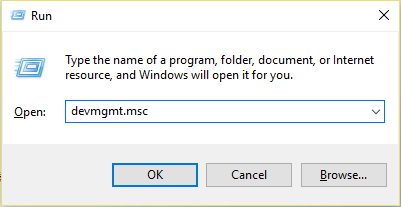
- Pressione as teclas Win + R juntas para iniciar a caixa de diálogo Executar.
- Agora digite devmgmt.msc na caixa de execução e pressione a tecla Enter para iniciar o Gerenciador de Dispositivos.
- Em seguida, toque duas vezes em Controladores Universal Serial Bus e procure o dispositivo USB.
- Agora, clique com o botão direito sobre ele e selecione Atualizar driver.

- Selecione a opção Procurar software de driver em meu computador e siga as instruções na tela.
- Quando atualizado, tente conectar seu telefone Android ao PC novamente e verifique se o erro desaparece desta vez.
Solução 6: instale a versão mais recente do ADB
Se você estiver usando uma versão desatualizada do ADB, ela pode não ser compatível com a versão atual do software do seu dispositivo Android. Tente atualizar para a versão mais recente do ADB para ver se isso resolve o problema.
Além disso, é recomendável manter a versão do ADB atualizada para garantir desempenho e compatibilidade ideais.
Para atualizar a versão do ADB, você pode seguir estas etapas:
- Acesse o site oficial das ferramentas da plataforma Android SDK e baixe a versão mais recente das ferramentas da plataforma para o seu sistema operacional.
- Extraia o arquivo zip baixado para uma pasta no seu computador.
- Conecte seu dispositivo Android ao computador via USB.
- Abra um prompt de comando ou janela de terminal e navegue até a pasta onde você extraiu as ferramentas da plataforma.
- Digite o comando adb version para verificar a versão atual do ADB.
- Se a versão estiver desatualizada, substitua o executável ADB antigo pelo novo na pasta platform-tools.
Usar Android Reparar Ferramenta para corrigir problemas relacionados ao Android
Se você estiver enfrentando algum tipo de problema com seu dispositivo Android, o Android Reparar Ferramenta é o melhor software para se livrar dos problemas do Android.
Este software foi projetado especificamente para resolver problemas relacionados ao Android, incluindo travamento no bootloop, tela azul/preta, travamento de aplicativos e muitos outros.
É compatível com mais de 100 dispositivos Android, incluindo Samsung, Nokia, Oppo, Xiaomi, Vivo e muitos mais. Portanto, basta baixar o software e seguir o guia do usuário.

Note: Recomenda-se baixar e usar o software apenas em seu desktop ou laptop. O software não funcionará em telefones celulares.
Perguntas frequentes
Este erro geralmente ocorre devido à perda de conexões USB, drivers USB desatualizados e depuração USB desabilitada.
Absolutamente! A depuração USB é totalmente segura. No entanto, é aconselhável ter cuidado ao conceder acesso de depuração USB a PCs ou aplicativos desconhecidos ou desconhecidos para evitar acesso não autorizado ao seu dispositivo.
Sim, você também pode corrigir esse erro no macOS seguindo as mesmas técnicas de solução de problemas. Os métodos acima podem funcionar tanto em PCs com Windows quanto em macOS.
ADB é uma ferramenta amplamente utilizada para estabelecer uma conexão entre PC e dispositivo Android. No entanto, se estiver procurando uma alternativa, você pode usar outros aplicativos de depuração sem fio ou de terceiros que oferecem opções de conectividade. O que causa o erro não autorizado do dispositivo ADB?
É seguro ativar a depuração USB no meu dispositivo Android?
Posso corrigir o erro do dispositivo não autorizado no macOS?
Existem métodos alternativos para conectar ao meu dispositivo Android sem usar ADB?
Conclusão
Dispositivo ADB não autorizado pode ser frustrante, mas com este guia completo, você pode facilmente contornar esse erro. Basta seguir as instruções mencionadas e desfrutar de uma conexão descomplicada entre o seu PC e o dispositivo Android.
Para mais assistência, comente suas dúvidas ou dúvidas no Twitter ou Facebook.


James Leak is a technology expert and lives in New York. Previously, he was working on Symbian OS and was trying to solve many issues related to it. From childhood, he was very much interested in technology field and loves to write blogs related to Android and other OS. So he maintained that and currently, James is working for pt.androiddata-recovery.com where he contribute several articles about errors/issues or data loss situation related to Android. He keeps daily updates on news or rumors or what is happening in this new technology world. Apart from blogging, he loves to travel, play games and reading books.