O erro Verizon Provisioning ocorre quando há um problema com seu dispositivo, como um sistema operacional corrompido ou configurações de rede. Os usuários enfrentam esse problema ao ativar um novo telefone, mas não recebem mensagens. Portanto, se você estiver enfrentando o mesmo problema, reiniciar o telefone, reinserir o cartão SIM ou ativar e desativar os dados do celular são algumas das correções que você pode tentar corrigir o problema. No entanto, leia este guia completo para saber mais detalhes sobre as correções.
Neste artigo, abordamos todas as soluções possíveis que ajudarão você a resolver esse problema facilmente. Mas antes de ir para as correções, dê uma olhada rápida nas causas que desencadeiam esse problema em primeiro lugar.
Para corrija quaisquer problemas relacionados ao Android, recomendamos esta ferramenta:
Esta ferramenta eficaz pode corrigir problemas do Android, como loop de inicialização, tela preta, Android emparedado, etc. rapidamente. Basta seguir estes 3 passos simples:
- Baixe este Reparo do Sistema Android ferramenta (apenas para computador) classificado como Excelente no Trustpilot.
- Inicie o programa e selecione marca, nome, modelo, país/região e operadora e clique Next.
- Siga as instruções na tela e aguarde a conclusão do processo de reparo.
O que significa “erro de provisionamento” na Verizon?
Isso significa que seu plano existente não suporta a opção de vídeo de alta definição. Mas os vídeos em HD estão sendo reproduzidos porque você possui o código de recurso fornecido em sua conta. Então, quando situações são encontradas ou identificadas pelo sistema ou o código do recurso provisionado não bate, ele pisca esse erro.
Como corrigir o erro de provisionamento da Verizon?
Siga as soluções abaixo, uma após a outra, conforme as instruções para corrigir o erro de provisionamento na Verizon.
Solução 1: reinicie seu telefone Android
Os problemas internos do seu telefone podem desencadear esse problema, portanto, sugerimos que você reinicie o telefone uma vez para corrigir o erro de provisionamento da Verizon.
Siga as etapas abaixo para reiniciar o telefone:
- Pressione e segure o botão Power do seu telefone.
- Selecione a opção Reiniciar.
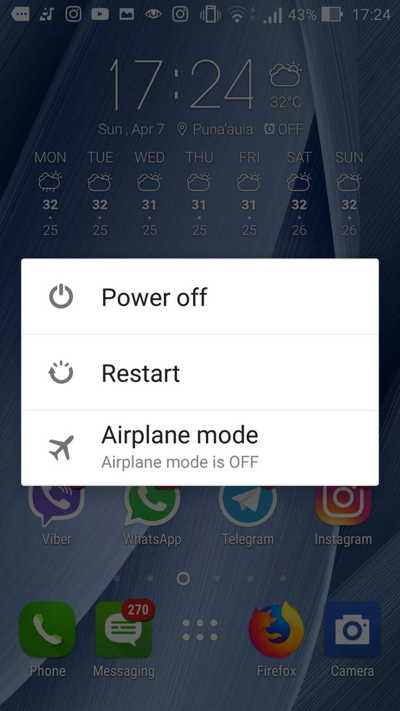
- Aguarde o telefone reiniciar.
Além disso, você pode usar nossa melhor e profissional Android Reparar ferramenta para corrigir os problemas em seu dispositivo Android.
A ferramenta tem a capacidade de resolver qualquer problema relacionado ao Android com facilidade. É fácil de usar e pode resolver quaisquer erros do Android, como Preso no loop de inicialização, Tela preta da morte, Aplicativos continuam travando e vários outros. Você precisa simplesmente baixar o software em seu sistema e seguir o manual do usuário para usá-lo.

Note: Recomenda-se baixar e usar o software apenas em seu desktop ou laptop. O software não funcionará em telefones celulares.
Solução 2: Reinsira o cartão SIM
Se depois de reiniciar o telefone o problema não resolver, tente reinserir o cartão SIM. Isso eliminará principalmente o erro de provisionamento na Verizon.
Aqui estão as etapas para fazer isso:
- Desligue o telefone e retire o cartão SIM.
- Agora, ligue o telefone e aguarde alguns minutos.
- Em seguida, desligue–o novamente e coloque o cartão SIM corretamente no slot.
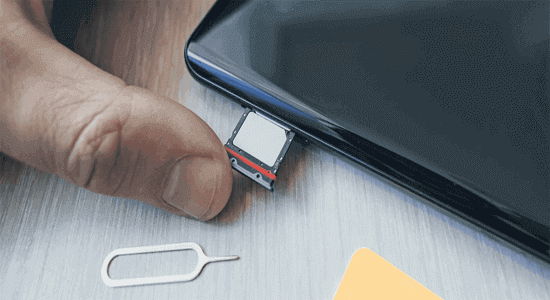
- Em seguida, ligue o dispositivo e verifique se o problema foi resolvido.
Solução 3: desativar/ativar os recursos da opção de dados celulares
Outro motivo que causa o problema é a configuração incorreta ou corrompida das opções de dados do celular em seu telefone. Nesse caso, sugerimos que você desative/ative os recursos da opção de dados de celular para escapar do erro de provisionamento da Verizon no Android. Para isso, você precisa seguir as instruções abaixo conforme guiado:
- Abra o aplicativo Configurações do seu telefone.
- Vá para a seção Rede móvel.
- Na próxima tela, habilite ou desabilite cada opção.
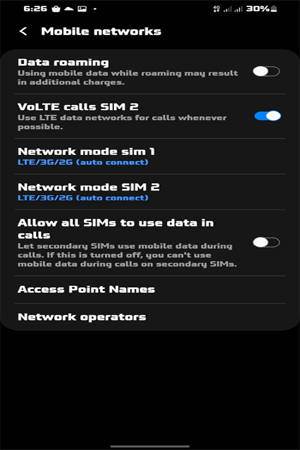
- Feito isso, saia do aplicativo Configurações e verifique o problema.
Solução 4: mude para outra conexão de rede Wi-Fi
Se você estiver usando o Verizon One Talk e receber um erro de provisionamento, deve ser por causa do seu ISP. Em tal situação, mudar para outro Wi-Fi ajudará você a se livrar do problema de erro.
Para isso, você precisa se desconectar da rede Wi-Fi atual. Em seguida, procure outra conexão Wi-Fi e conecte-a. Uma vez conectado, abra o Verizon One Talk e verifique se o problema de erro foi corrigido.
Solução 5: remova os dispositivos não utilizados do Messages+
Bem, a Verizon tem um limite de 5 dispositivos para conectar por vez. No entanto, se você estiver tentando conectar mais de 5 dispositivos, terá problemas com esse erro na Verizon. Portanto, aqui você pode tentar limpar os dispositivos extras de sua conta para resolver o problema de erro.
Siga as etapas conforme as instruções para limpar os dispositivos conectados adicionais ou não utilizados de sua conta:
- Abra qualquer navegador em seu telefone e inicie o site da Verizon.
- Clique na seção Meus Verizon e escolha a opção Meus dispositivos.
- Em seguida, vá para a opção Gerenciar dispositivos conectados e selecione Gerenciar dispositivos Message+.
- Agora, toque na opção Desconectar ao lado de cada dispositivo conectado.
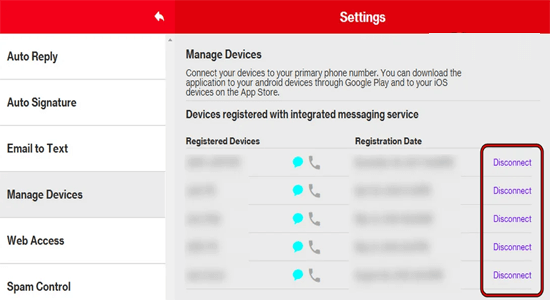
- Feito isso, reinicie o aplicativo e veja se o problema de erro foi resolvido.
Solução 6: atualize o aplicativo Messages+
Outro possível motivo que desencadeia esse problema de erro na Verizon é a versão desatualizada do aplicativo Messages +. Portanto, caso encontre esse erro, principalmente no aplicativo, tente atualizar o aplicativo. Isso instalará a versão mais recente que inclui os patches que podem resolver esses erros ou problemas no aplicativo.
Atualize o aplicativo seguindo as etapas abaixo:
- Acesse o aplicativo Google Play Store em seu telefone.
- Em seguida, clique no ícone Perfil no canto superior direito.
- Selecione a opção Gerenciar aplicativos e dispositivos.
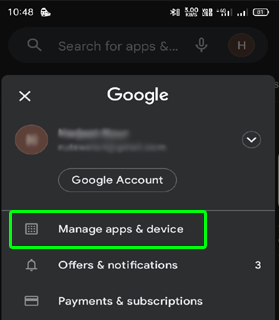
- Agora, vá para a seção Atualizações e procure o aplicativo Messages+.
- Se alguma atualização for encontrada, toque no botão Atualizar ao lado do aplicativo e aguarde a instalação da compilação mais recente.
- Feito isso, verifique o problema.
Solução 7: ativar o provisionamento sem CDMA no site da Verizon
Um dos principais motivos pelos quais ocorre um erro de provisionamento na Verizon é a falta de rádio CDMA em seu telefone. Isso não permitirá que as mensagens sejam recebidas em seu telefone e, portanto, você receberá esse erro. No entanto, você pode ativar sem CDMA em seu telefone. Você só precisa seguir os passos abaixo:
- Abra o aplicativo Configurações em seu telefone.
- Em seguida, clique em Sobre o telefone.
- Em seguida, copie o número IMEI2 em SIM disponível.
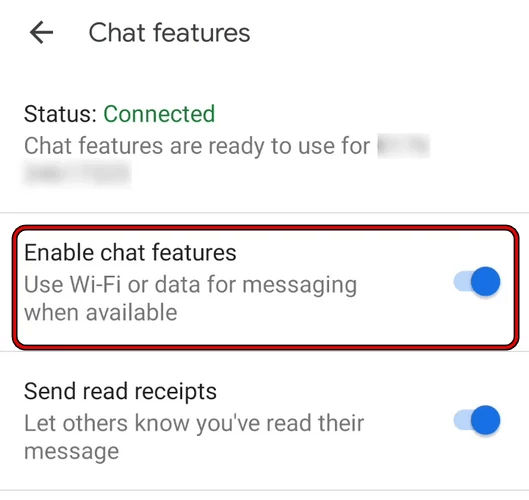
- Em seguida, vá para o aplicativo Mensagens e vá para a opção Mais configurações.
- Selecione Recursos de bate-papo e desative o botão para Ativar recursos de bate-papo.
- Agora, abra qualquer navegador e acesse o site da Verizon.
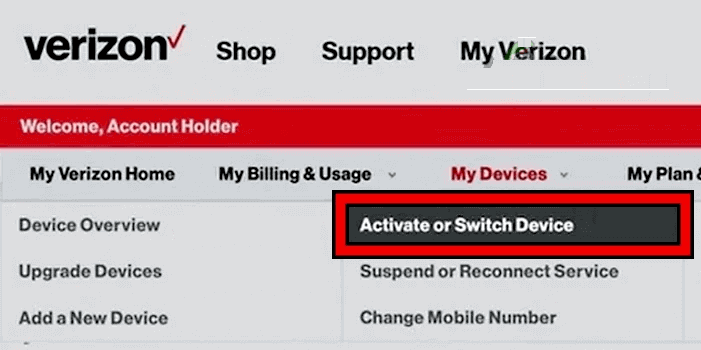
- Vá para a seção Contas e clique em Meus dispositivos
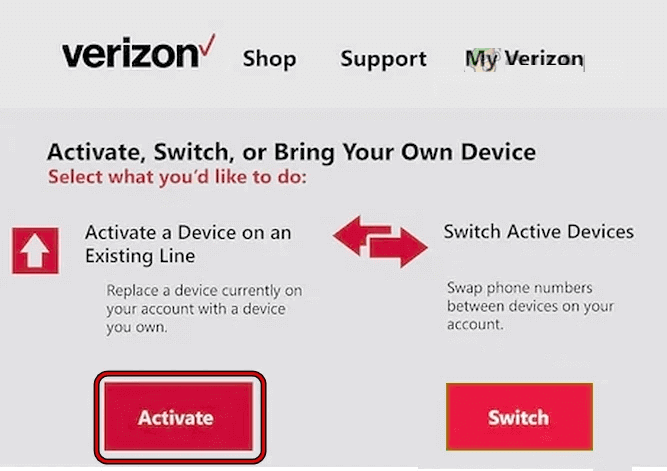
- Em seguida, escolha a opção Ativar ou trocar de dispositivo, seguida de Ativar em uma linha existente.
- Escolha a linha e cole o número IMEI2.
- Agora, siga as instruções na tela para concluir o processo de ativação.
- Desligue o telefone antigo e ligue o novo dispositivo.
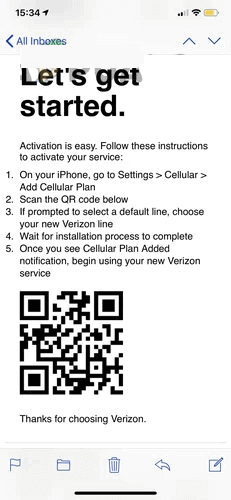
- Restabeleça a conexão Wi-Fi e conecte o telefone a ela para ativar o Verizon eSIM.
- Em seguida, verifique sua caixa de entrada de e-mail para obter o código QR para ativar o eSIM.
Solução 8: remova as últimas mensagens conflitantes + atualização
Às vezes, a atualização mais recente também pode entrar em conflito se não for compatível com o software do seu dispositivo. Portanto, sugerimos que você remova a atualização conflitante para eliminar o erro de provisionamento da Verizon.
Siga as etapas instruídas para remover a atualização mais recente:
- Abra o aplicativo Configurações em seu telefone.
- Em seguida, selecione Aplicativos ou Gerenciamento de aplicativos.
- Percorra a lista de aplicativos e selecione Message+.

- Agora, toque nos três pontos no canto superior direito da tela e selecione Desinstalar atualizações.
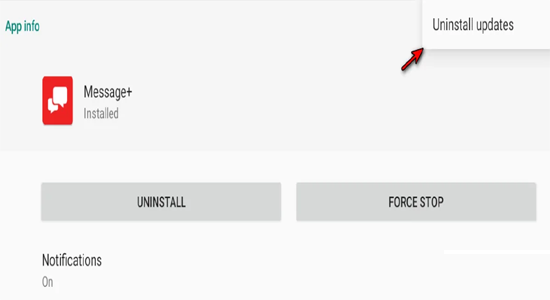
- Confirme para remover a atualização.
- Uma vez desinstalado, reinicie seu dispositivo Android e veja se o erro de provisionamento na Verizon foi resolvido.
Solução 9: reconfigure as configurações de rede
Se as configurações de rede do seu telefone não estiverem configuradas corretamente, isso pode resultar nesse erro. Aqui, você precisa reconfigurar a configuração de rede para eliminar o problema de erro. Mas antes de executar esta solução, certifique-se de preparar o backup do seu dispositivo Android, pois a execução desta solução levará à perda de dados. No entanto, você pode usar a Android Dados Cópia de segurança & Restaurar ferramenta para criar um backup completo dos dados do seu dispositivo e restaurá-lo após a redefinição.
Esta ferramenta é a ferramenta de backup e restauração mais recomendada do mundo para dispositivos Android. A ferramenta permite que você tenha um backup completo de dispositivos Android junto com a restauração dos dados de backup a qualquer momento.
A ferramenta de backup e restauração de dados do Android é 100% segura de usar e possui uma interface amigável que facilita o uso por qualquer pessoa sem qualquer ajuda técnica. Você só precisa baixar o software e seguir o guia do usuário para fazer backup dos dados do seu dispositivo.
Depois de fazer o backup do seu dispositivo, siga as instruções abaixo para redefinir as configurações de rede.
- Inicie o aplicativo Configurações em seu telefone Android.
- Em seguida, vá para a opção Configurações do sistema.
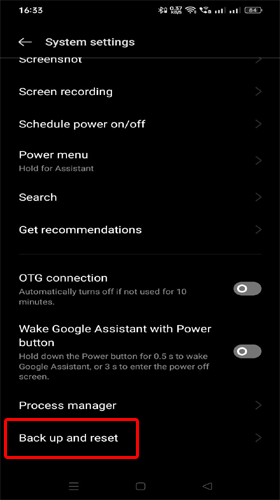
- Role para baixo e selecione a opção Fazer backup e redefinir.
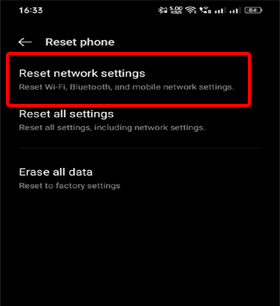
- Escolha a opção Redefinir telefone e clique em Redefinir configurações de rede.
- Agora, verifique sua identidade fornecendo sua senha, PIN, rosto ou impressão digital.
- Uma vez concluída a redefinição, reinicie o telefone e verifique o problema.
Se corrigido, use a ferramenta novamente para restaurar seus dados de backup.
Palavras Finais
Portanto, essas são as soluções que você pode tentar para solucionar o erro de provisionamento da Verizon no Android. Espero que as soluções fornecidas tenham resolvido seu problema e você possa usar seu telefone facilmente sem mais problemas.
Em caso de dúvidas ou perguntas, sinta-se à vontade para nos comentar em nossas páginas oficiais do Twitter ou Facebook.

James Leak is a technology expert and lives in New York. Previously, he was working on Symbian OS and was trying to solve many issues related to it. From childhood, he was very much interested in technology field and loves to write blogs related to Android and other OS. So he maintained that and currently, James is working for pt.androiddata-recovery.com where he contribute several articles about errors/issues or data loss situation related to Android. He keeps daily updates on news or rumors or what is happening in this new technology world. Apart from blogging, he loves to travel, play games and reading books.