O Visual Voicemail oferece aos usuários a conveniência de gerenciar mensagens de voz diretamente em seus telefones. No entanto, ocasionalmente, você pode encontrar um problema de correio de voz visual que não funciona. Isso pode ser frustrante, pois você não poderá acessar as mensagens de voz e ouvi-las.
Portanto, se você está nessa situação e se pergunta como corrigi-la, considere a leitura deste post para aprender as melhores formas de trabalho para escapar do problema e usar o recurso de correio de voz visual sem interrupções.
Para corrigir vários problemas e erros do Android, recomendamos esta ferramenta:
Esta ferramenta eficaz pode corrigir problemas do Android, como loop de inicialização, tela preta, Android emparedado, etc. rapidamente. Basta seguir estes 3 passos simples:
- Baixe este Reparo do Sistema Android ferramenta (apenas para computador) classificado como Excelente no Trustpilot.
- Inicie o programa e selecione marca, nome, modelo, país/região e operadora e clique Next.
- Siga as instruções na tela e aguarde a conclusão do processo de reparo.
Por que o correio de voz visual da Verizon parou de funcionar no Android?
Se o aplicativo Verizon Visual Voicemail não estiver funcionando no seu telefone Android, isso pode estar acontecendo devido a um dos seguintes motivos possíveis:
- Se você não ativou o serviço de Visual Voicemail.
- Esse problema também ocorre quando o aplicativo não possui as permissões necessárias no dispositivo.
- Quando os dados do celular estão desativados.
- Se você estiver conectado ao wi-fi e fora do alcance, a conexão não funcionará bem.
- Você pode estar usando a versão desatualizada do aplicativo ou seu sistema operacional está desatualizado.
- Se o sistema operacional Android não for compatível com a versão do aplicativo Visual Voicemail.
- Quando o arquivo do aplicativo fica corrompido.
Leia também: Como recuperar mensagens de voz excluídas do Android
Como consertar o correio de voz visual que não funciona?
Solução 1: reinicie seu telefone
Problemas temporários que prevalecem em seu telefone podem desencadear um problema com o correio de voz visual. Portanto, recomendamos iniciar a solução de problemas reiniciando o telefone. Isso dará ao seu dispositivo um novo começo e atualizará seu processo de funcionamento.
Segure o botão Power no seu telefone até que o menu Power apareça. Quando o menu for exibido na tela, solte o botão Power e clique na opção Reiniciar.

Solução 2: Certifique-se de que seu telefone esteja usando uma Internet forte
A próxima coisa que você precisa garantir é que seu dispositivo está usando uma Internet forte. O correio de voz visual requer internet forte e ininterrupta para baixar e sincronizar mensagens de correio de voz.
Portanto, verifique a velocidade de internet do seu dispositivo através do SpeedTest. Se estiver fraco, mude para uma rede Wi-Fi ou vice-versa. Se você já estiver usando Wi-Fi, redefinir as configurações de rede em seu telefone ajudará a solucionar o problema de conexão Wi-Fi.
Aqui estão as etapas para fazer isso:
- Em Configurações, vá para Configurações Adicionais.
- Em seguida, selecione a opção Fazer backup e redefinir e escolha a opção Redefinir configurações de rede.
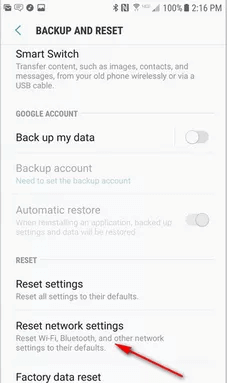
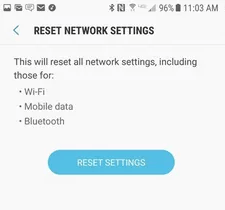
- Clique no botão Redefinir configurações e confirme o mesmo.
Solução 3: desativar/ativar correio de voz visual
Certifique-se de que o recurso de correio de voz visual esteja ativado em seu telefone. Além disso, algumas falhas no serviço também podem fazer com que o aplicativo pare de funcionar. Portanto, tente desativar e ativar novamente o serviço para verificar se o problema foi resolvido.
Siga os passos abaixo conforme mencionado:
- Abra o aplicativo Telefone padrão em seu dispositivo.
- Toque nos três pontos verticais dados no canto superior direito da tela.
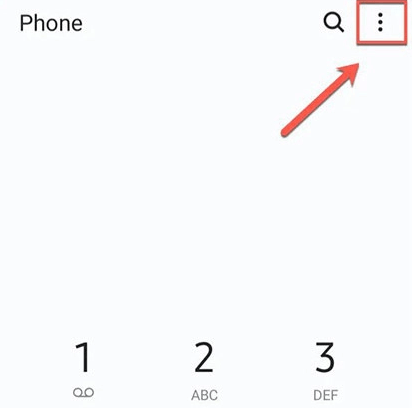
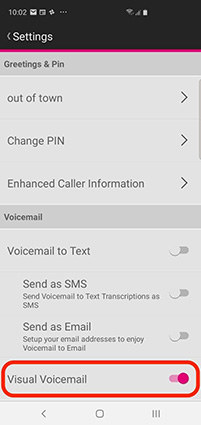
- Selecione Configurações>Correio de voz.
- Desabilite o Visual Voicemail e habilite-o novamente.
Solução 4: libere o armazenamento do seu dispositivo
Se o armazenamento do dispositivo estiver quase cheio, pode ser o motivo pelo qual o correio de voz visual não está funcionando. Nesse caso, você precisa verificar o armazenamento do dispositivo e limpar alguns dos arquivos para liberar espaço para mensagens visuais de voz.
Para verificar o armazenamento do telefone, siga as instruções abaixo:
- Acesse o aplicativo Configurações do Android.
- Role para baixo e vá até a seção Sobre o telefone.
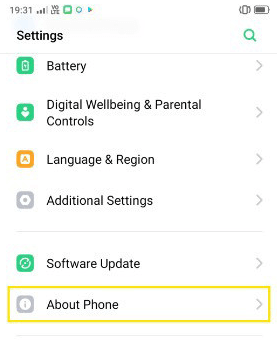
- Clique em Armazenamento. Aqui, verifique o armazenamento do seu dispositivo.
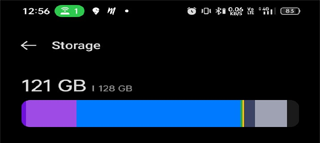
- Se estiver com pouca carga, limpe alguns aplicativos não utilizados, arquivos desnecessários, fotos, vídeos e outros.
Solução 5: limpar cache e dados do correio de voz visual
Se você estiver usando um aplicativo separado e enfrentando o problema, tente limpar o cache e os dados do aplicativo. Às vezes, o cache temporário e os dados acumulados no aplicativo ao longo do tempo são corrompidos e começam a causar esses problemas.
Portanto, limpar os dados do cache pode ajudá-lo a escapar do problema. Aqui estão os passos a seguir:
- Vá para as configurações do seu dispositivo Android.
- Role para baixo e toque na categoria Aplicativos.
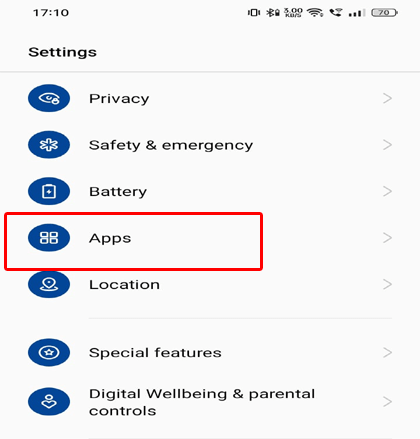
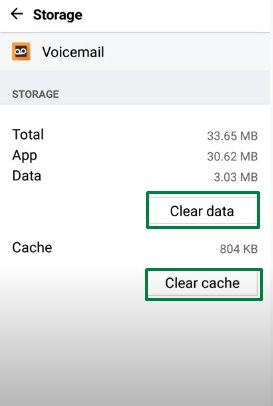
- Selecione Visual Voicemail>vá para a opção Armazenamento.
- Toque nas opções Limpar cache e Limpar dados.
Solução 6: verifique a opção de encaminhamento de chamadas
Caso o recurso de encaminhamento de chamadas esteja ativado em seu dispositivo, você pode encontrar esse problema. Esse recurso encaminha a chamada antes que ela seja entregue no correio de voz.
Para verificar e desativar o recurso de encaminhamento de chamadas, siga estas etapas do Suporte do Google:
- Vá para seu telefone, discar e ligar para *73.
- Aguarde até ouvir o bipe. Ao apitar, desabilite o encaminhamento de chamadas.
Solução 7: atualize o aplicativo Visual Voicemail
Se o aplicativo que você está usando estiver com erros ou desatualizado, você pode encontrar o correio de voz visual que não está funcionando no Android.
Aqui, instale a versão mais recente do aplicativo da Play Store para sair desse problema. Abaixo estão os passos a serem seguidos:
- Na Google Play Store, toque no ícone Perfil.
- Clique na opção Gerenciar aplicativos e dispositivos.
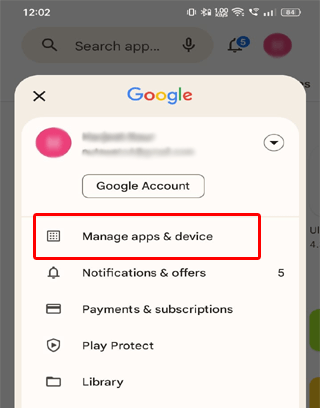
- Na seção Atualizações disponíveis, verifique a atualização do aplicativo.

- Se houver algum disponível, clique no botão Atualizar para instalar a versão mais recente.
Solução rápida para corrigir o problema do correio de voz visual que não está funcionando
Se você tiver algum erro ou problema em seu telefone / tablet Android e não conseguir corrigi-lo, aqui está uma solução fácil e melhor para você – Android Reparar Ferramenta.
É uma ferramenta de reparo que o ajudará a corrigir uma ampla gama de erros e problemas do Android. Com a ajuda desta ferramenta de reparo profissional, você pode corrigir a tela preta da morte, os aplicativos travam, o telefone não carrega, erros de root e vários outros problemas.
O software é fácil de instalar e usar. Portanto, basta baixar a Android Reparar Ferramenta e seguir as instruções do usuário no guia para usá-la.

Note: Recomenda-se baixar e usar o software apenas em seu desktop ou laptop. O software não funcionará em telefones celulares.
Como configurar o Visual Voicemail no Android?
A configuração do correio de voz visual no Android é um processo fácil e pode ser feito com etapas simples. Abaixo estão as instruções que você precisa seguir:
- Deslize para cima a tela inicial do seu telefone Android.
- Escolha o aplicativo de correio de voz no menu.
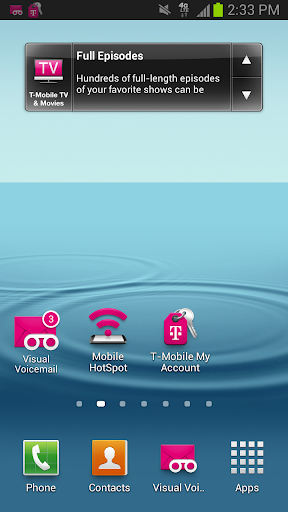
- Para mais instruções, siga este link.
Freqüentemente Perguntado Questões:
Se você estiver enfrentando problemas para sincronizar o correio de voz visual no T-Mobile, tente estes truques para corrigir o problema:
Se você não conseguir acessar o correio de voz em seu telefone Samsung, siga estes ajustes para resolver o problema:
Pode haver vários motivos para o desaparecimento do Visual Voicemail do seu telefone. Se você estragou as configurações, ele será removido da tela do telefone ou se o aplicativo estiver corrompido, o mesmo acontecerá. Como corrigir o T-Mobile Visual Voicemail não sincronizando?
Por que não consigo acessar meu correio de voz no Samsung?
Por que o Visual Voicemail desapareceu do meu telefone?
Conclusão
As soluções acima irão ajudá-lo a resolver o problema de correio de voz visual que não funciona. Mesmo assim, se você não conseguiu corrigir o problema, entre em contato com a operadora para obter assistência. Eles podem ajudá-lo melhor com orientações específicas, dependendo de seus serviços e rede.
Além disso, você pode entrar em contato conosco no Twitter ou no Facebook para obter mais orientações e ajuda. Seguir-nos fornecerá a assistência necessária e as atualizações mais recentes sobre nossas postagens.

James Leak is a technology expert and lives in New York. Previously, he was working on Symbian OS and was trying to solve many issues related to it. From childhood, he was very much interested in technology field and loves to write blogs related to Android and other OS. So he maintained that and currently, James is working for pt.androiddata-recovery.com where he contribute several articles about errors/issues or data loss situation related to Android. He keeps daily updates on news or rumors or what is happening in this new technology world. Apart from blogging, he loves to travel, play games and reading books.