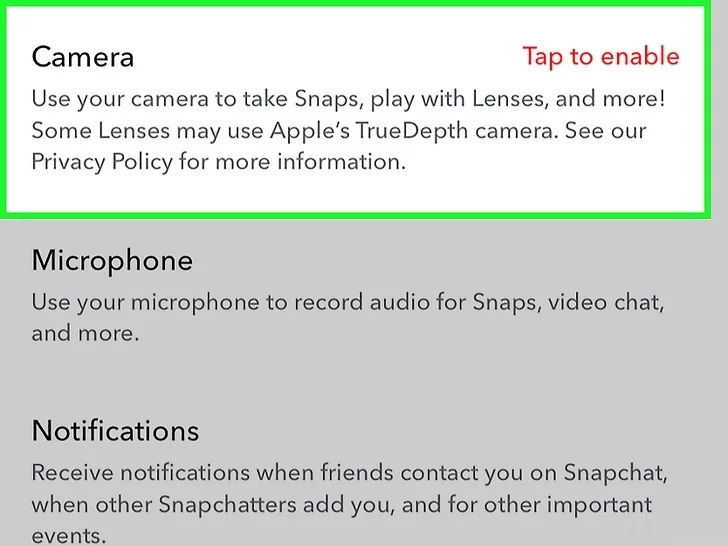
Se você está enfrentando problemas para usar uma câmera no Snapchat, deve ser porque o acesso à câmera não é permitido no aplicativo. Para usar uma câmera Snapchat, você deve garantir que a permissão da câmera seja concedida ao aplicativo Snapchat.
Então, hoje neste blog vamos falar sobre como permitir o acesso da câmera no Snapchat.
Como permitir acesso à câmera no Snapchat?
Para tirar snaps no Snapchat, você precisa permitir o acesso da câmera no aplicativo. Isso permitirá que o Snapchat acesse a câmera do seu dispositivo, permitindo que o aplicativo tire fotos.
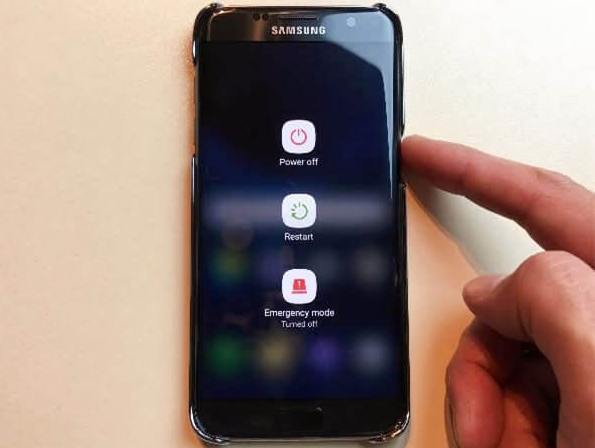
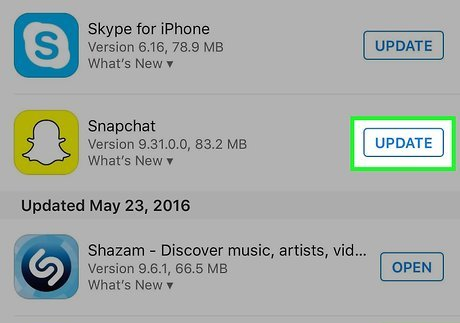
Para acessar a câmera do Snapchat, você precisa permitir a câmera no aplicativo Snapchat. Siga os passos simples abaixo: Outro método que você pode tentar é permitir o acesso à câmera no Snapchat através do seu dispositivo. Para fazer isso, siga as instruções guiadas abaixo, conforme mencionado: Se você for um usuário de iPhone e não puder acessar a câmera no Snapchat, poderá executar as etapas a seguir conforme orientado para permitir o acesso à câmera. Se depois de permitir o acesso da câmera ao Snapchat, a câmera ainda não estiver funcionando, experimente as correções abaixo para resolver o problema de câmera do Snapchat não funcionar. Às vezes, problemas ou falhas internas do aplicativo podem impedir o funcionamento da câmera. Aqui, reiniciar o aplicativo pode corrigir seu problema. Se reiniciar o aplicativo não resolver o problema, tente reiniciar o dispositivo uma vez. Na maioria das vezes, os bugs ou falhas do telefone também podem causar esse problema. Certifique-se de usar a versão mais recente do Snapchat. Ao atualizar o aplicativo, você pode corrigir quaisquer falhas ou problemas de compatibilidade que possam estar fazendo com que a câmera não funcione no Snapchat. Limpar um cache do Snapchat sobrecarregado pode corrigir qualquer problema que surja devido a um cache corrompido. Veja como fazer isso: Leia também: Snapchat Não vai Carregar Snapse Histórias e Snapchat Lag no Android Se tentar as soluções acima, a câmera do Snapchat ainda não está funcionando, verifique a câmera do seu dispositivo. Tente usar a câmera em outro aplicativo. Se estiver funcionando, é um problema com a própria câmera do seu dispositivo. Aqui, você precisa visitar o centro de serviço mais próximo e fazer com que a câmera do seu telefone seja inspecionada fisicamente por um profissional técnico. Portanto, mencionamos acima 2 métodos de como permitir o acesso à câmera no Snapchat. Agora é só seguir as instruções corretamente para permitir o acesso da câmera no Snapchat e usar a câmera sem maiores problemas. Espero que o artigo sirva bem ao seu propósito e que você possa usar a câmera no Snapchat. Em caso de dúvidas ou dúvidas, sinta-se à vontade para nos visitar no Twitter. James Leak is a technology expert and lives in New York. Previously, he was working on Symbian OS and was trying to solve many issues related to it. From childhood, he was very much interested in technology field and loves to write blogs related to Android and other OS. So he maintained that and currently, James is working for pt.androiddata-recovery.com where he contribute several articles about errors/issues or data loss situation related to Android. He keeps daily updates on news or rumors or what is happening in this new technology world. Apart from blogging, he loves to travel, play games and reading books.Método 1: Permitir acesso no aplicativo Snapchat
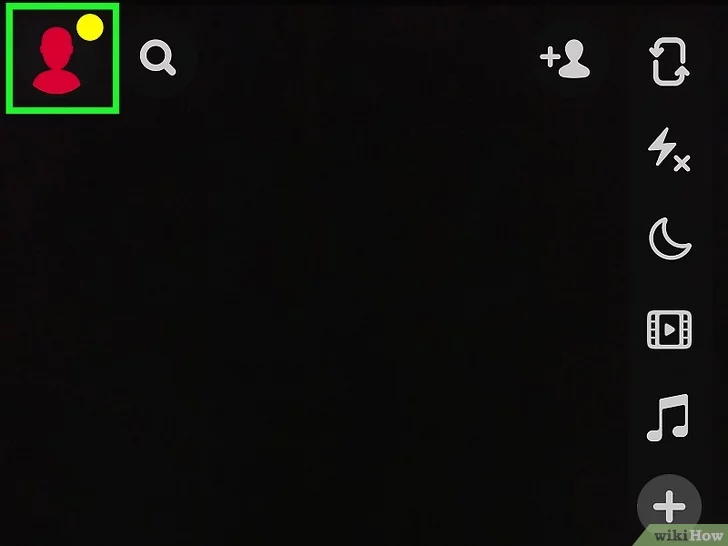
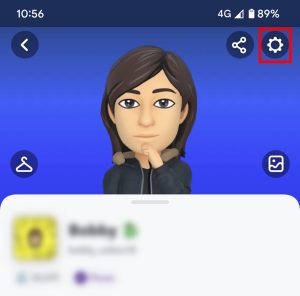
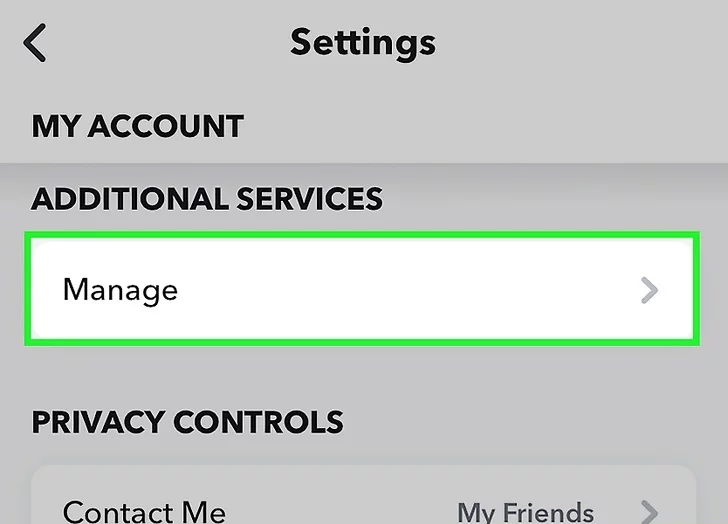
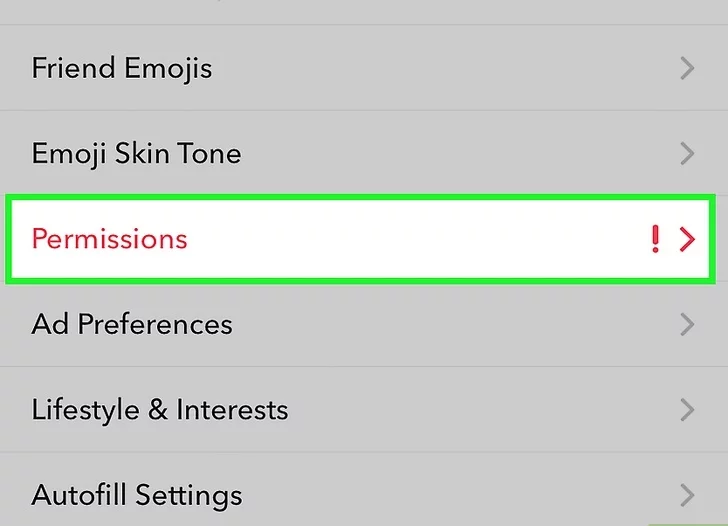
Método 2: Permitir acesso à câmera em seu dispositivo Android
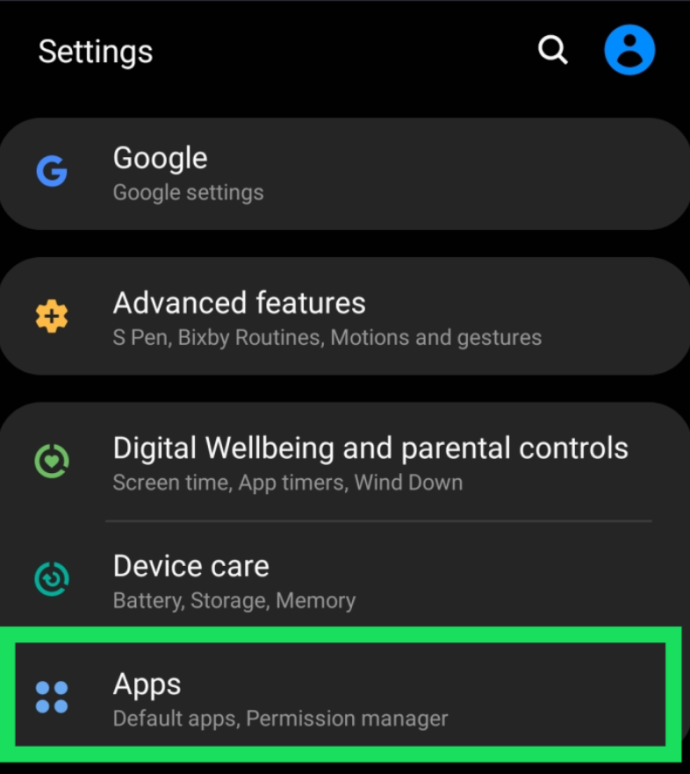
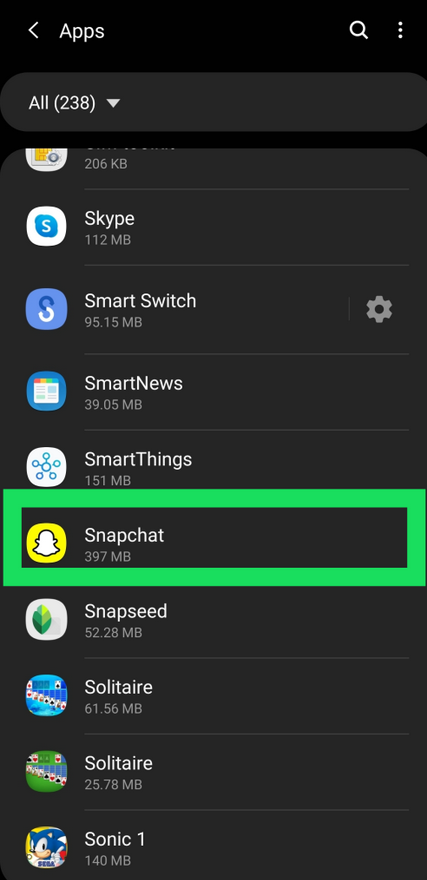
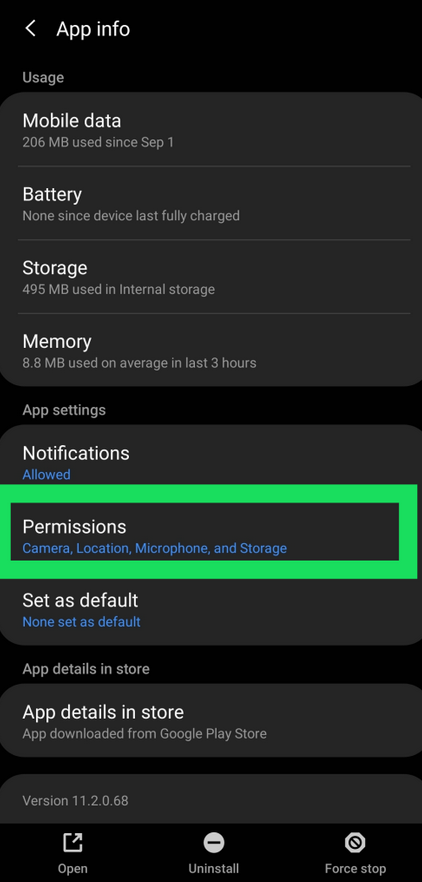
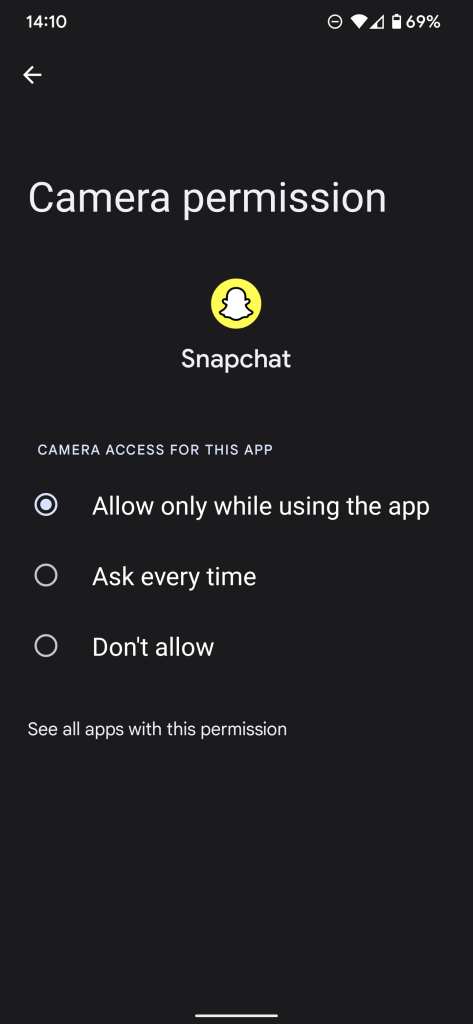
Como permitir o acesso à câmera no Snapchat no iPhone?
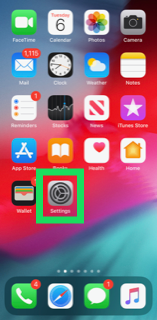
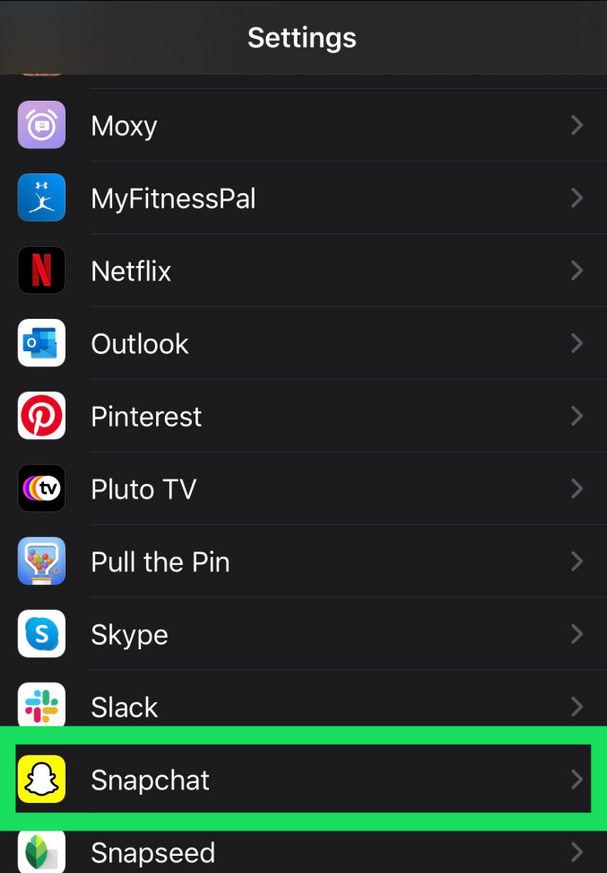
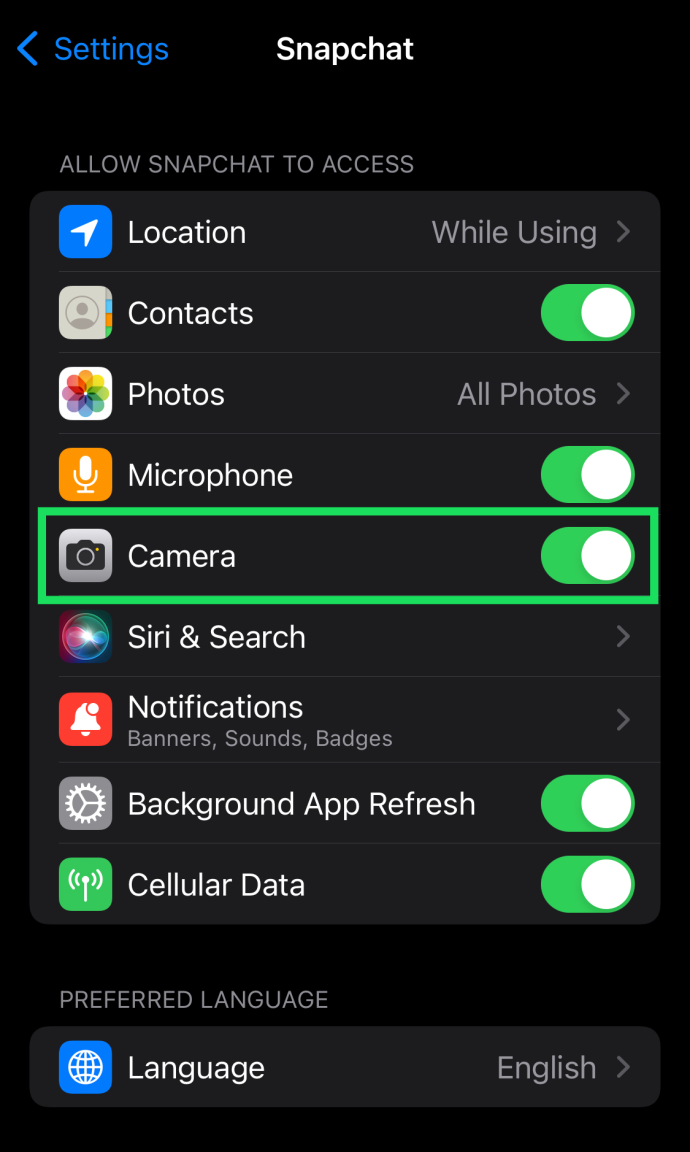
O que fazer se a câmera do Snapchat ainda não estiver funcionando?
Correção 1: reinicie o aplicativo Snapchat
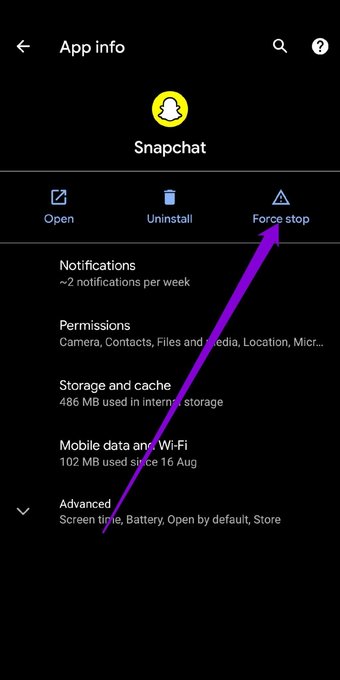
Correção 2: reinicie seu dispositivo Android
Correção 3: atualize o aplicativo Snapchat

Correção 4: limpe o cache do aplicativo


Correção 5: verifique a câmera do seu dispositivo
Palavras Finais