O erro “checkpoint required” do Instagram é mais provável que seja considerado uma verificação de segurança. Como geralmente ocorre quando os usuários tentam fazer login em sua conta do Instagram a partir de uma localização geográfica ou dispositivo distinto. Além disso, o Instagram considerou isso uma tentativa de hacking, restringindo o usuário de fazer login exibindo esse erro.
Apesar de sua perspectiva de segurança, o erro parece ser bastante irritante, pois não permite que os usuários acessem sua conta do Instagram até que sejam verificados. No entanto, esse problema precisa ser corrigido em primeira mão. Portanto, criamos este blog que abrange as soluções mais potenciais para tirá-lo dessa situação problemática em pouco tempo.
O que é um erro de “Checkpoint Required”?
“Checkpoint Required” no Instagram é um tipo de atributo de segurança adotado pelo Instagram para manter a conta do usuário protegida contra bots ou acesso de terceiros.
Como hoje em dia os usuários tiveram a ajuda de bots para aumentar seus gostos e seguidores. No entanto, devido ao erro “ponto de verificação necessário”, é necessário validar-se como humano para ter acesso à sua conta.
No entanto, o erro aparece com uma pequena mensagem informando “ponto de verificação necessário” direcionado para a tela de verificação para validar o usuário. Assim que o usuário for validado, ele terá acesso à sua conta do Instagram.
O que causa o erro “Checkpoint Required” do Instagram?
Bem, pode haver vários motivos para essa ocorrência de erro. Além disso, alguns deles são destacados abaixo:
- Entrar na conta do Instagram de uma localização geográfica diferente – Se você estiver entrando na sua conta do Instagram totalmente de uma área geográfica diferente da última vez, certamente encontrará esse erro. Como o Instagram usa o login de localização variada como uma tentativa de hacking e, assim, exibe esse erro na tela.
- Fazendo uso de aplicativos de terceiros ou não autorizados para fazer login – Em segundo lugar, se você estiver fazendo login por meio de aplicativos Instagram de terceiros não autorizados no seu Android, haverá a possibilidade de você receber essa mensagem de erro. Os aplicativos de terceiros são usados principalmente para curtidas automáticas, DM, comentários etc.
- Fazendo login de um dispositivo diferente – Se você estiver fazendo login de um dispositivo diferente que usou anteriormente, poderá encontrar esse erro. Como isso também torna o Instagram suspeito da tentativa de login, acabando por exibir esse erro.
- Excedeu o limite de taxa especificado pelo Instagram – Em terceiro lugar, se você excedeu o limite de taxa especificado pelo Instagram, poderá encontrar esse problema de erro. O Instagram limitou a ação manual horária ou diária a um determinado limite de taxa. Se alguém exceder esse limite, o aplicativo Instagram acaba apresentando esse erro.
Portanto, acima estão algumas das principais causas que ocorrem tais erros no Instagram. Agora, como você está ciente das causas, você pode facilmente lidar com a situação em pouco tempo com o mínimo esforço.
Como corrigir “Checkpoint Required” no Instagram?
Método 1: Valide-se como usuário
A primeira coisa que você deve tentar para se livrar do problema do erro é validar a si mesmo como usuário. Quando o Instagram não valida você como usuário, acaba dando um erro de “checkpoint required” no Instagram.
Ao validar-se como um usuário, você sairá desse problema e terá acesso à sua conta do Instagram. Siga as instruções abaixo para fazer isso:
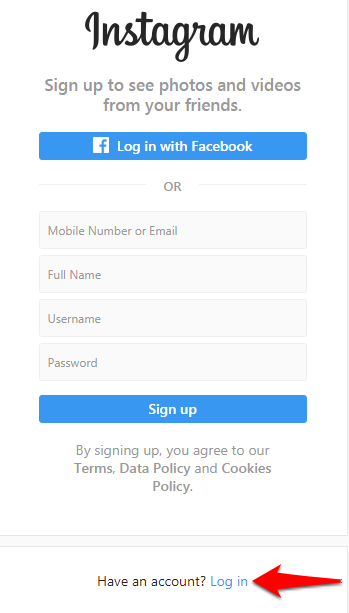
- Em primeiro lugar, procure o Instagram no seu dispositivo Android.
- Em seguida, entre na sua conta.
- Uma vez conectado, uma notificação aparecerá pedindo aprovação para uma tentativa de login feita de um local ou dispositivo diferente.
- Aqui, verifique-se tocando na opção dizendo “Fui eu”.
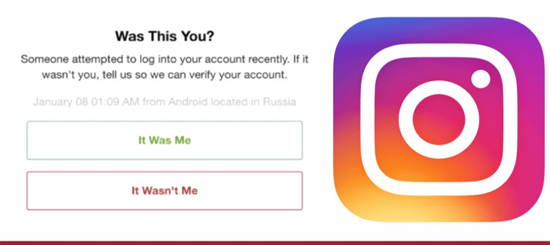
Uma vez concluído o processo acima, agora você pode ter acesso à sua conta do Instagram.
Método 2: Desativando temporariamente sua conta do Instagram
Outra possível solução que você pode tentar corrigir o problema é desativando temporariamente sua conta do Instagram. Você pode fazer isso com as etapas abaixo mencionadas:
- Faça login na sua conta do Instagram no sistema.
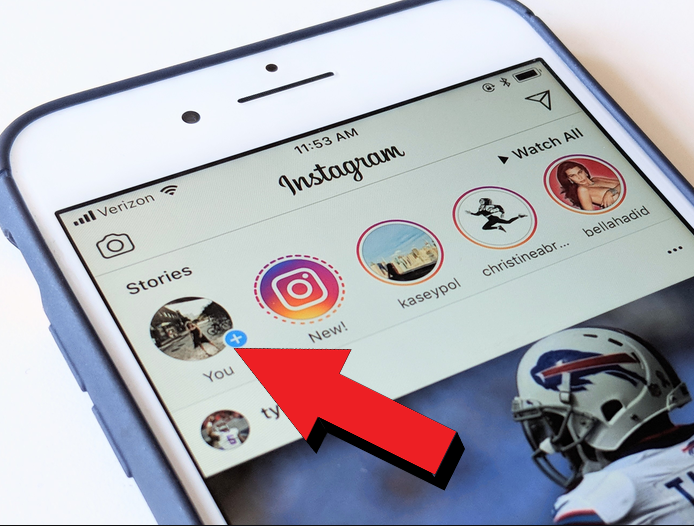
- Em seguida, vá para o ícone Perfil na página inicial.
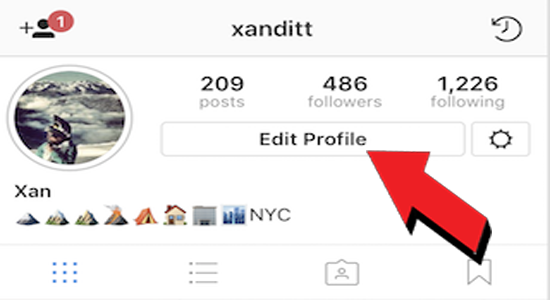
- Em seguida, toque no botão “Editar perfil”.
- Agora, na página exibida, role para baixo e selecione o texto azul informando “desabilita minha conta temporariamente”.
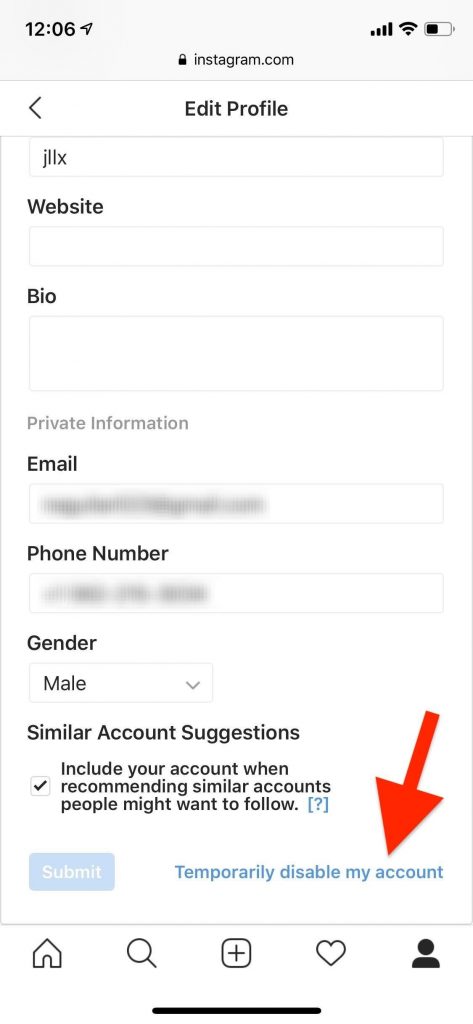
- Depois disso, clique na opção “Só precisa um quebrar opção” quando perguntado o motivo da desativação.
- Em seguida, digite sua senha e toque em “Conta de desativar temporária”.
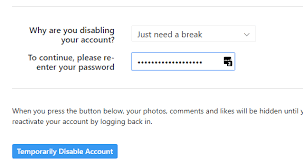
- Uma vez desativado, aguarde de 3 a 4 horas e reative novamente sua conta do Instagram para verificar o erro “checkpoint required”.
Método 3: tente fazer login de um dispositivo usado anteriormente
Se nenhum dos métodos acima funcionar para você, tente fazer login no mesmo dispositivo que você usou anteriormente para fazer login. Como já foi discutido anteriormente, essa distinção no dispositivo também pode tornar o Instagram suspeito, restringindo o usuário de ter acesso ao conta.
Portanto, a situação pode ser tratada simplesmente fazendo login no mesmo dispositivo que você usou anteriormente para acessar sua conta do Instagram.
Método 4: Evite usar aplicativos não autorizados ou de terceiros
Na maioria dos casos, descobriu-se que o uso de aplicativos não autorizados ou de terceiros pode causar esse erro. Por este meio, sugere-se não fazer uso desses aplicativos. Além disso, o uso de aplicativos não autorizados pode tornar o Instagram duvidoso de você, o que pode resultar mais tarde na exclusão ou banimento de sua conta no Instagram.
Método 5: reinstale o aplicativo do Instagram
Por fim, se a aplicação das correções acima não resolver o problema, tente desinstalar o aplicativo e reinstalá-lo novamente para superar o erro. A reinstalação do aplicativo não apenas o livrará desse problema de erro, mas também corrigirá alguns outros problemas em aplicativos como o Instagram continua travando, Instagram não podia refrescar feed no Android etc.
Para isso, você só precisa seguir os passos rápidos abaixo:
- Primeiro, vá para as Configurações do seu dispositivo.
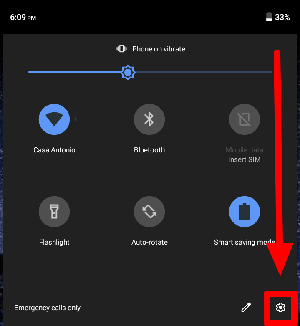
- Em seguida, escolha Aplicativos>Instagram.
- Em seguida, toque em Desinstalar e aguarde a conclusão da instalação.
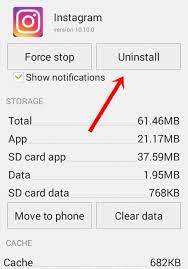
- Agora, reinicie seu dispositivo e reinstale o aplicativo Instagram da Google Play Store.
- Depois de reinstalado, faça login em sua conta e verifique o problema de erro.
FAQs
O que é um checkpoint no Instagram?
Checkpoint no Instagram é uma medida de segurança que é tomada para evitar logins incomuns. Quando alguém faz uma tentativa de login incomum, o Instagram acaba aparecendo essa tela de verificação. Aqui, o usuário precisa se validar como usuário para ter acesso à sua conta. Além disso, se você é um usuário regular do Instagram, pode ter enfrentado esse erro de vez em quando.
Por quanto tempo meu Instagram fica temporariamente desativado?
A desativação temporária da conta do Instagram é a opção fornecida aos usuários que pode ser ativada a qualquer momento e por qualquer período de tempo. A duração do tempo para a desativação temporária depende totalmente de você. Você pode desativá-lo pelo tempo que desejar e ativá-lo novamente quando quiser.
Como corrigir Checkpoint required no Instagram?
Você pode corrigir o erro checkpoint required no Instagram apenas seguindo as etapas abaixo:
- Aguarde até que a mensagem de erro desapareça.
- Desinstale o aplicativo Instagram e reinstale-o novamente.
- Tente mudar de dados móveis para Wi-Fi ou vice-versa.
Veredicto Final
Bem, o erro não pode ser considerado um problema, pois está mais preocupado com fins de segurança. No entanto, às vezes o erro parece ser irritante, pois aparece com mais frequência com distinção na localização geográfica ou no dispositivo.
Assim, você pode facilmente obter o erro “checkpoint required” do Instagram com as soluções potenciais mencionadas acima. Espero que o blog tenha lhe servido bem, permitindo que você tenha acesso à sua conta do Instagram.
Em caso de dúvidas ou perguntas relacionadas a este blog, você pode comentar para nós no Twitter ou Facebook.

James Leak is a technology expert and lives in New York. Previously, he was working on Symbian OS and was trying to solve many issues related to it. From childhood, he was very much interested in technology field and loves to write blogs related to Android and other OS. So he maintained that and currently, James is working for pt.androiddata-recovery.com where he contribute several articles about errors/issues or data loss situation related to Android. He keeps daily updates on news or rumors or what is happening in this new technology world. Apart from blogging, he loves to travel, play games and reading books.