O problema de comunicação com os servidores do Google no Android ocorre quando os usuários tentam fazer login em sua conta do Google, mas não conseguem estabelecer uma conexão com os servidores do Google, obtendo esse erro. O erro ocorre com uma pequena mensagem de erro informando “Ocorreu um problema de comunicação com os servidores do Google. Tente mais tarde.” Bem, você pode lidar com essa situação estabilizando sua conexão de rede ou reinstalando o Google Play Services.
No entanto, existem algumas outras soluções de trabalho também para corrigir esse problema. Portanto, continue lendo o blog completamente para saber mais correções, pois abordamos todas as soluções viáveis verificadas para livrá-lo desse problema.
O que causa o “problema de comunicação com os servidores do Google no Android”?
- Problema com a Internet – Se a sua Internet não estiver estável no seu dispositivo, você poderá encontrar dificuldades para se conectar ao servidor do Google.
- Data e hora incorretas no dispositivo – Caso a hora do dispositivo esteja incorreta no seu dispositivo e não corresponda à hora do servidor do Google, isso pode levar a esse problema.
- Conteúdo do arquivo Hosts – O conteúdo dos arquivos hosts inclui os detalhes de configuração do seu telefone Android. Portanto, isso também pode desencadear esse erro.
- Cache corrompido do Google Services – O cache acumulado no Google Play Services pode incomodá-lo com esse problema. À medida que o cache acumulado com o tempo é corrompido, o que se torna ainda mais o motivo da ocorrência de tal problema.
- Bugs no Google Play Services – Problemas internos como bugs ou falhas no aplicativo Google Play Services podem causar esse problema de erro.
Como corrigir o problema de comunicação com os servidores do Google no Android?
Soluções 1: Verifique sua conexão com a Internet
O culpado da Internet é o principal culpado por causar esse problema. Portanto, se você não tiver uma conexão de Internet ampla ou estável em seu dispositivo, poderá encontrar dificuldades para se conectar aos servidores do Google. Portanto, é recomendável verificar sua conexão com a Internet no seu dispositivo Android antes de passar para qualquer solução de problemas técnicos. Se estiver com defeito, estabilize a conexão seguindo as instruções abaixo.
- Caso esteja usando seu dispositivo e dados e encontre a conexão lenta, verifique primeiro seu pacote de dados. Se encontrado, excedeu o limite diário e ficou sem dados, aumente seu pacote atual com qualquer pacote de dados complementar.
- Se você tiver muitos dados, mas ainda enfrentar esse problema, resolva o problema de conexão com a Internet desligando e ligando os dados móveis ou o modo de voo.
- Caso você esteja em Wi-Fi e encontre a conexão instável ou lenta, coloque o dispositivo de origem mais próximo do dispositivo cliente ou restabeleça a conexão Wi-Fi.
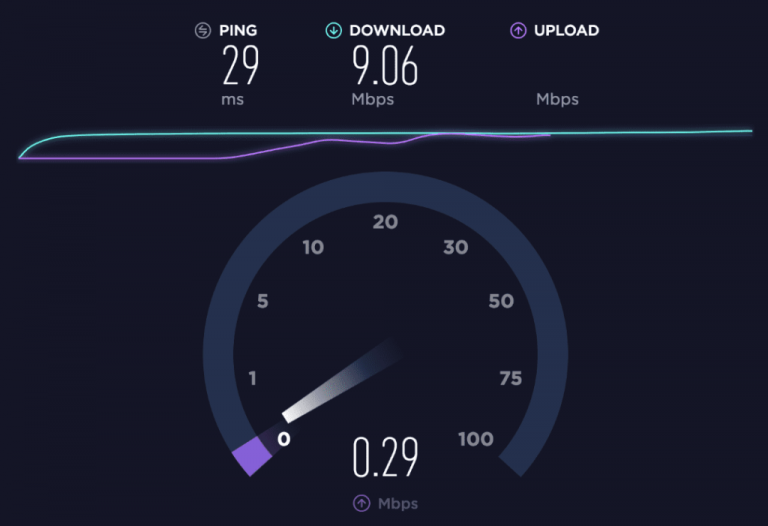
Você pode verificar sua velocidade de rede no SpeedTest. Se você tiver uma conexão estável com a Internet, mas ainda estiver enfrentando esse problema de erro, vá para a próxima solução.
Solução 2: redefina a data e a hora do seu dispositivo
Como dito anteriormente, dados e tempo incorretos ou incompatíveis também podem se tornar o principal motivo responsável pela ocorrência de tais problemas. Portanto, se a hora do seu dispositivo Android não corresponder ao fuso horário atual, você encontrará esse problema. Portanto, essa situação pode ser tratada simplesmente redefinindo os dados e a hora.
- Vá para o aplicativo Configurações no seu dispositivo Android.
- Em seguida, role para baixo até a categoria Data e hora e clique nela.
- Em seguida, verifique aqui a data e hora do seu dispositivo.
- Caso contrário, clique na opção Alterar data e hora e ative o botão para Definir fuso horário automaticamente.
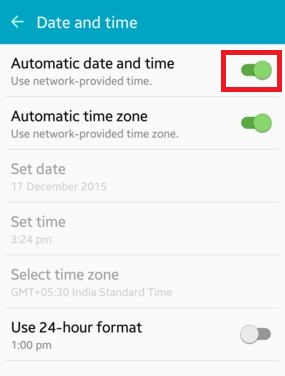
- Por fim, reinicie seu dispositivo Android e verifique se o problema de conexão com servidores Goggle no telefone Android foi resolvido ou não.
Solução 3: adicione novamente a Conta do Google
Outra solução eficaz para corrigir o erro “ocorreu um problema de conexão com os servidores do Google“. A maioria dos usuários conseguiu se livrar desse problema usando esse método. Portanto, vale a pena tentar esta solução. Você só precisa remover sua conta do Google e adicioná-la novamente.
Siga as etapas para remover sua conta do Google:
- Vá para Configurações no seu dispositivo Android.
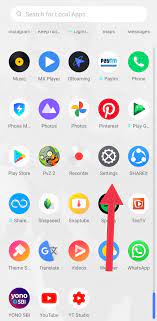
- Clique na seção Contas.
- Em seguida, na próxima tela exibida, clique na Conta do Google.
- Uma vez aberto, toque nos três pontos verticais e selecione Remover conta.
- Novamente, toque na opção Remover conta para confirmação final.
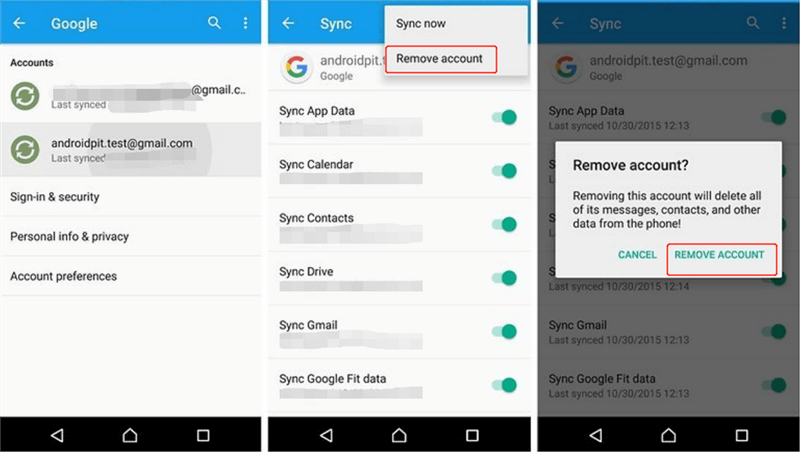
Depois de concluir a remoção da conta, reinicie o telefone Android e siga as etapas abaixo para adicionar novamente sua conta.
- Vá para Configurações na tela inicial do Android.
- Navegue até a seção Contas e clique nela.
- Agora, clique no botão Adicionar conta e toque no ícone do Google.
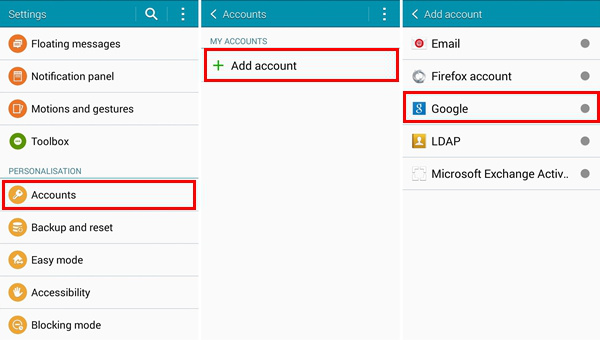
- Em seguida, insira suas credenciais de Contas do Google e faça login em sua conta.
Solução 4: limpe o cache do Gerenciador de contas do Google
Se adicionar novamente sua conta do Google não resolver o problema de comunicação com os servidores do Google no Android, limpe o cache do Gerenciador de contas do Google. Como na maioria das vezes, o cache acumulado no Gerenciador de contas pode causar dificuldades com esse problema de erro. Além disso, com o tempo, o cache foi corrompido, o que pode resultar na ocorrência de tal problema.
Portanto, aqui é aconselhável limpar seu cache em tempo hábil para evitar esses problemas no futuro. Além disso, siga as instruções passo a passo abaixo para limpar o cache do Gerenciador de contas do Google.
- Vá para Configurações na tela inicial do Android.
- Em seguida, selecione a opção Apps ou App Management.
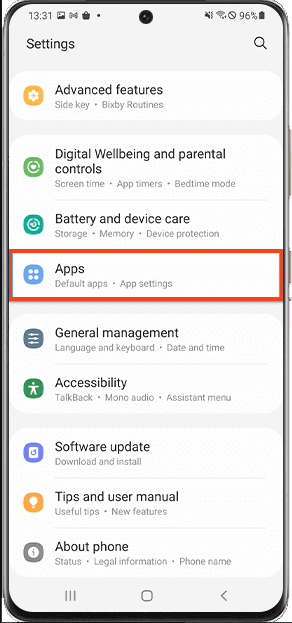
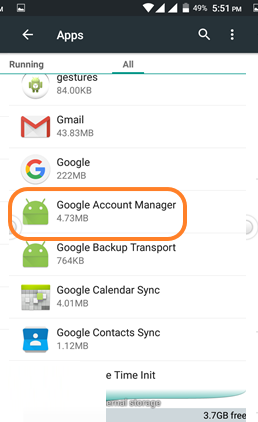
- Na lista de aplicativos exibida, navegue até o Gerenciador de contas do Google e clique nele.
- Quando estiver na tela do gerenciador de contas, clique em Limpar dados e Limpar cache, um após o outro.
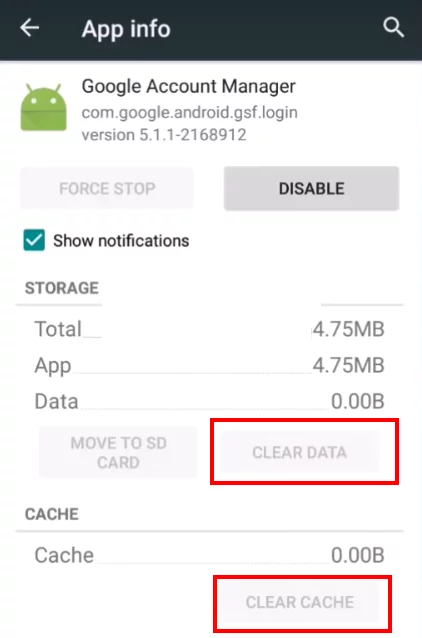
Observação: [Além disso, limpe o cache dos aplicativos Google Play Services, Google Play Store.]
Solução 5: reinstale os serviços do Google
Às vezes, a instalação corrompida do aplicativo pode levar a esses problemas. Portanto, é recomendável desinstalar o aplicativo Google Services e reinstalá-lo novamente para corrigir o problema.
Abaixo estão os passos para fazê-lo:
- Visite Configurações na tela inicial do Android.
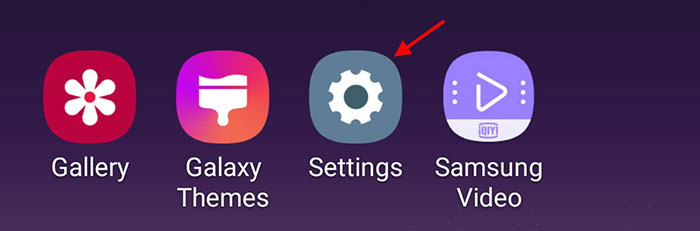
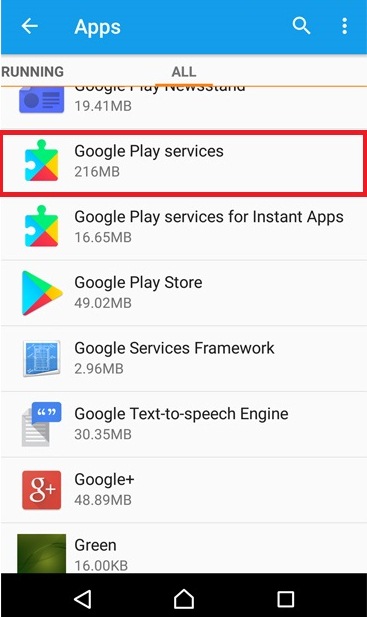
- Em seguida, vá para os aplicativos ou gerenciamento de aplicativos.
- Navegue até o aplicativo Google Play Services na lista de aplicativos exibida e clique nele.
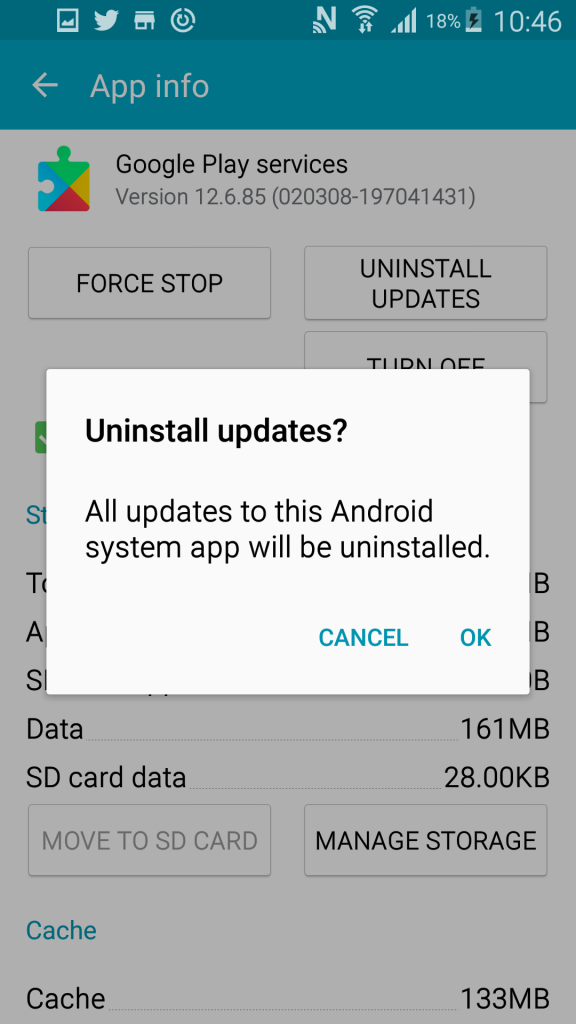
- Em seguida, toque na opção Desinstalar.
- Uma vez desinstalado, abra a PlayStore no seu telefone Android.
- Procure o Google Play Services na PlayStore.
- Uma vez que apareceu, clique no resultado superior para o Google Play Services (o mais recente).
- Agora, clique no botão Instalar ao lado do aplicativo e aguarde o download e a instalação do aplicativo.
- Uma vez instalado, tente adicionar sua conta do Google para verificar o problema.
Leia também: Corrigir “Serviços do Google Play não suportados pelo seu dispositivo” e corrigir a ação da conta do Google Play Services necessária no Android
Solução 6: instale os arquivos de host atualizados [telefone enraizado]
Na maioria das vezes, o conteúdo do arquivo host também pode ser responsável pelo problema de comunicação com os servidores do Google no erro do Android. Portanto, é aconselhável instalar o arquivo Host mais recente para se livrar do problema.
Siga as diretrizes abaixo para atualizar o arquivo host:
- Visite o aplicativo Configurações no seu telefone Android.
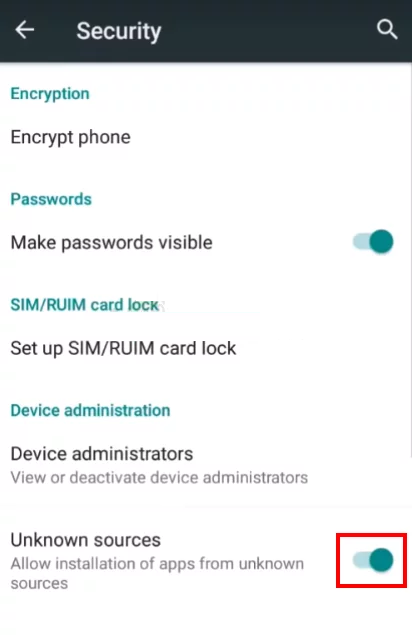
- Em seguida, vá para a opção security.
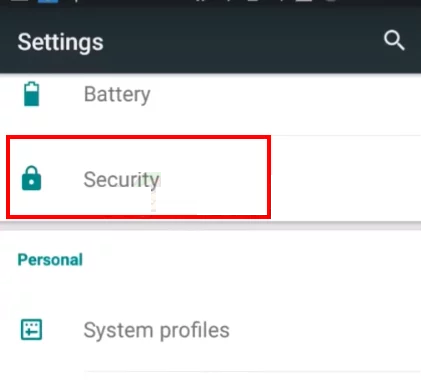
- Role para baixo e ative o botão para Fontes desconhecidas.
- Agora, inicie qualquer navegador em seu telefone Android.
- Na barra de endereços, digite apkmirror.com e clique no vidro de busca.
- Na janela exibida, procure o ES File Explorer.
- Uma vez exibido, baixe o mais recente do resultado de pesquisa exibido tocando na seta de download para baixo.
- Uma vez baixado, instale-o. Agora, abra o ES File Explorer.
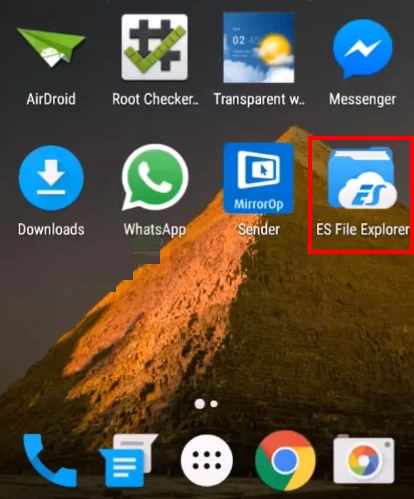
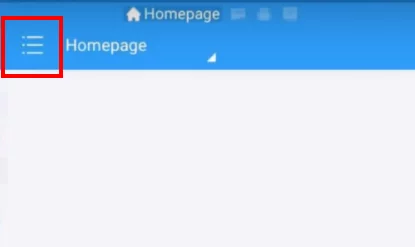
- Toque nas três barras no canto superior esquerdo.
- Clique em Ferramentas.
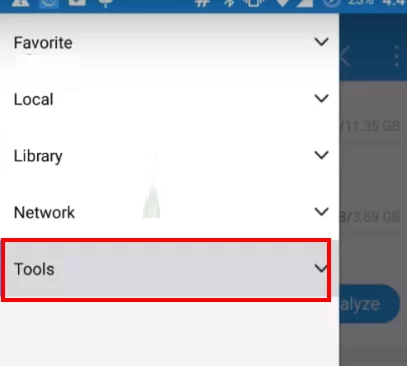
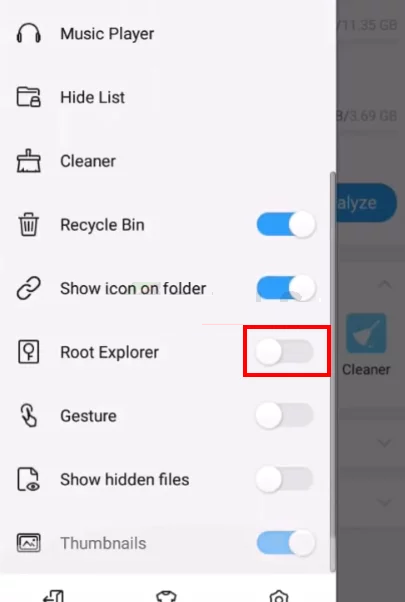
- Agora, ative o botão para Root Explorer. E, em seguida, toque em Permitir, se solicitado para confirmação final.
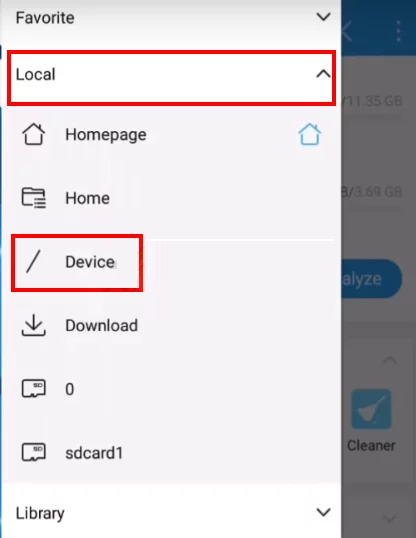
- Escolha a opção Local e clique no Dispositivo.
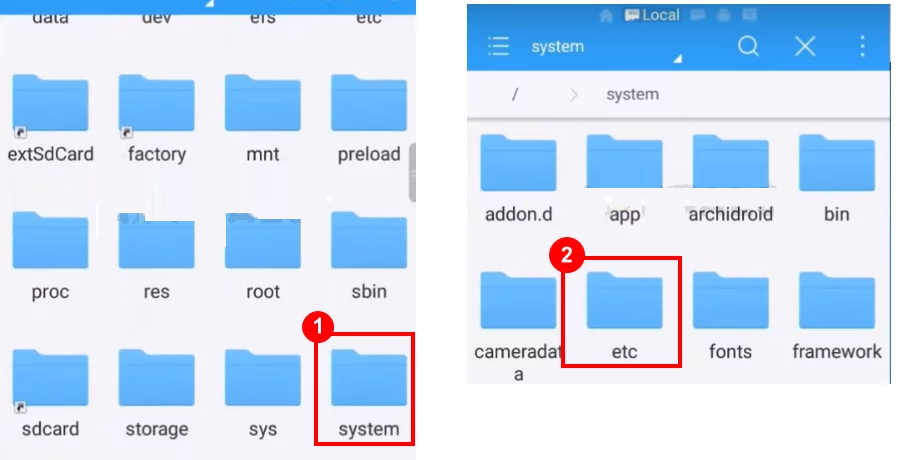
- Em seguida, selecione a pasta System na lista de pastas exibidas e vá para a pasta etc.
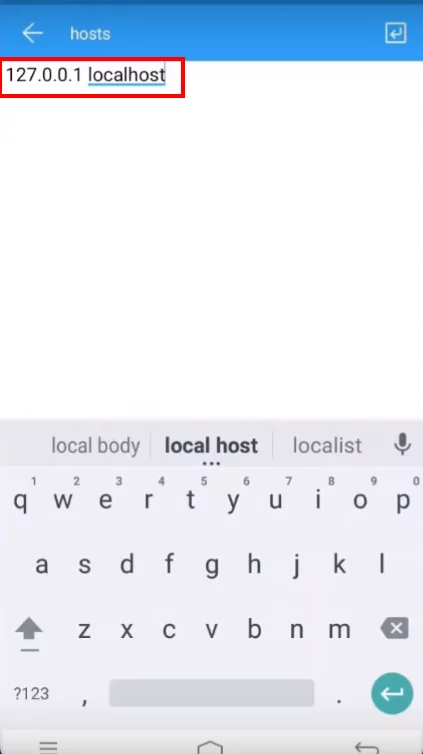
- Toque no arquivo hosts e clique em Texto quando solicitado para escolher a maneira de abrir o arquivo. Agora, selecione o editor de notas ES.
- Depois disso, limpe o conteúdo da caixa e digite 127.0.0.1 localhost.
- Agora, toque no botão Voltar e pressione Sim para confirmar.
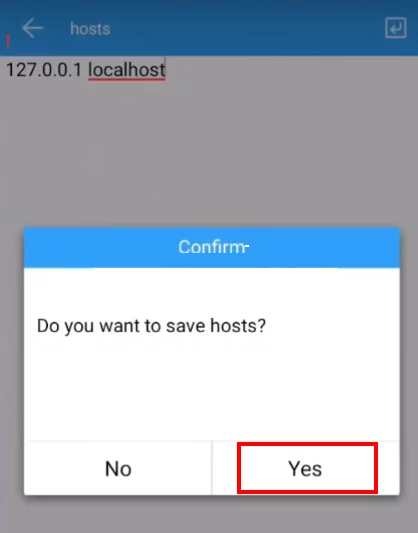
- Por fim, vá para Configurações e visite a seção Contas para verificar se você ainda está enfrentando problemas para adicionar sua conta do Google ou não.
Solução 7: limpe a partição de cache do telefone Android
Na maioria das vezes, os aplicativos associados ao Google podem causar esse tipo de problema. Os dados corrompidos em qualquer um desses aplicativos podem interferir, impedindo você de adicionar sua Conta do Google. Portanto, você precisa limpar a partição de cache no seu telefone Android para superar o problema de erro.
Veja como você pode fazer isso em telefones Samsung:
- desligar seu dispositivo Android.
- Segure o botão Aumentar volume e poder simultaneamente até que o logotipo do Android apareça.
- Solte os botões assim que aparecerem. Use o botão Diminuir volume para ir para a opção Limpar partição de cache.
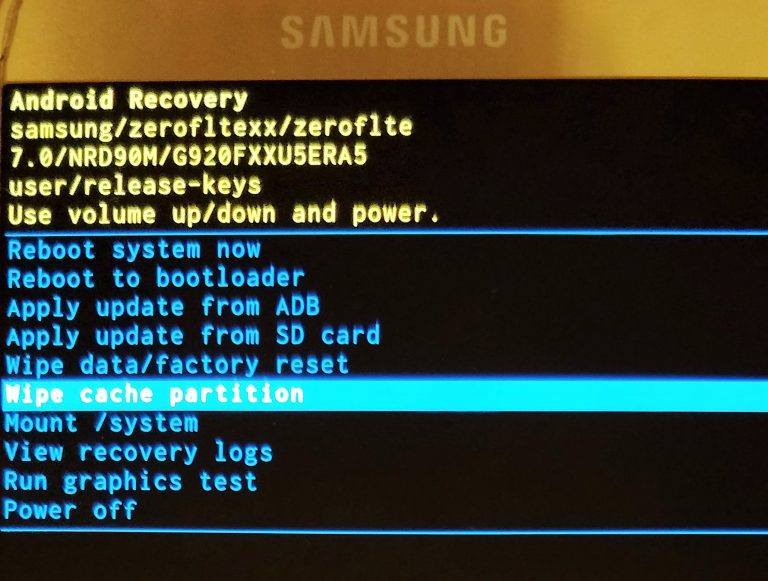
- Uma vez realçado, pressione o botão poder para selecionar.
- Agora, aguarde a conclusão do processo. Reinicializar o sistema será destacado, pressione o botão poder para confirmar.
- Aguarde a reinicialização do seu telefone Samsung Android e verifique o problema.
Recomendado: use o Android Reparar Ferramenta para corrigir problemas relacionados ao Android
A maioria dos problemas é resultado de bugs internos ou falhas no próprio telefone Android. Então, use nosso profissional Android Reparar Ferramenta para corrigir quaisquer problemas internos que estejam prevalecendo no seu dispositivo Android.
Com a ajuda desta ferramenta profissional, todos os tipos de erros do Android, como estar preso em um loop de inicialização, a tela preta da morte, os aplicativos continuam travando e vários outros podem ser corrigidos.
Android Reparar ferramenta é fácil de usar e pode resolver qualquer erro inesperado. Você só precisa Download e instalar este software em seu PC e seguir o guia do usuário para usá-lo com eficácia.

Note: Recomenda-se baixar e usar o software apenas em seu desktop ou laptop. O software não funcionará em telefones celulares.
Conclusão
Bem, os problemas do Google são muito frustrantes às vezes, pois dificultam a execução de algumas das tarefas. No entanto, o problema é corrigível. No entanto, tentamos o nosso melhor para fornecer soluções eficazes o suficiente para se livrar do problema de comunicação com os servidores do Google no erro do Android.
Espero que tenhamos atendido bem ao nosso objetivo ao corrigir esse problema e permitir que você adicione sua conta do Google sem mais erros. Em caso de mais dúvidas ou perguntas relacionadas ao artigo, comente para nós no Twitter.

James Leak is a technology expert and lives in New York. Previously, he was working on Symbian OS and was trying to solve many issues related to it. From childhood, he was very much interested in technology field and loves to write blogs related to Android and other OS. So he maintained that and currently, James is working for pt.androiddata-recovery.com where he contribute several articles about errors/issues or data loss situation related to Android. He keeps daily updates on news or rumors or what is happening in this new technology world. Apart from blogging, he loves to travel, play games and reading books.