Você está enfrentando uma “notificação de chamada WiFi continua aparecendo” no Android? Lutando arduamente para enfrentar esta situação, mas não obteve sucesso? Se sim, não entre em pânico, você está na página correta.
Este artigo contém informações completas sobre como se livrar do problema de notificação de chamada WiFi no Android/Samsung com 10 correções comprovadas. Além disso, aqui você também aprenderá os principais fatores que podem levar a esses problemas.
Então, sem demora, vamos começar…
Por que as chamadas WiFi continuam aparecendo no Android?
Bem, pode haver várias causas que podem resultar em notificações de chamadas Wi-Fi que continuam aparecendo em telefones Android.
Mas abaixo listamos as causas mais comuns desse problema:
- O recurso de chamada Wi-Fi pode ser ativado nas configurações do seu telefone.
- Devido à versão desatualizada do sistema operacional Android.
- Configurações de rede corrompidas ou incorretas.
Portanto, o problema pode causar qualquer um desses motivos, aqui estão as correções que podem ajudá-lo a resolver como parar as notificações de chamadas WiFi no celular.
Maneira recomendada: Corrigir a notificação de preferências de chamada WiFi continua aparecendo no Android
Se você não quiser usar métodos complicados, tente a melhor Android Reparação Ferramenta para se livrar da notificação de chamada WiFi que continua aparecendo problemas do Android.
Este programa tem capacidade suficiente para lidar com todos os tipos de erros e problemas em telefones e tablets Android sem nenhum problema adicional. Ele pode corrigir aplicativos que continuam travando, morte de tela preta, loop de inicialização travado e outras falhas relacionadas ao Android.
Você sabe por que estamos sugerindo o uso deste software? Porque é fácil de usar e pode ser executado sem nenhuma habilidade técnica. Portanto, basta baixar e instalar esta ferramenta no seu PC e seguir o guia do usuário para interromper as notificações de chamadas WiFi sem problemas.

Note: Recomenda-se baixar e usar o software apenas em seu desktop ou laptop. O software não funcionará em telefones celulares.
Como corrigir a notificação de chamada WiFi continua aparecendo problema?
Nesta seção, discutimos alguns truques manuais para se livrar da notificação de chamada WiFi que continua aparecendo no problema Samsung/Android. Basta aplicá-los para lidar com o problema sem esforço.
Nota: Os métodos abaixo também podem ser aplicados para corrigir o pop-up de notificação de chamada WiFi no iPad/iPhone. Apenas as Pasos podem variar.
- Ativar e desativar o modo avião
- DESLIGAR e LIGAR os dados do celular
- Reinicie seu telefone Android
- Defina “Preferência de chamada” para apenas Wi-Fi
- Desativar recurso de chamada Wi-Fi
- Atualizar sistema operacional Android
- Minimizar notificação
- Redefinir as configurações de rede
- Execute a redefinição de fábrica no Android
Método 1: LIGUE e DESLIGUE o modo avião
O primeiro método que gostaríamos de sugerir é ativar e desativar o modo Avião.
Quando se trata de corrigir quaisquer falhas relacionadas à rede no Android ou tablets, ativar e desativar o modo Avião no dispositivo provou ser excelente.
Siga as Pasos abaixo para tentar esta técnica e resolver o problema de notificação de chamada Wi-Fi:
- Abra Configurações >> desligue a rede Wi-Fi. Você pode fazer isso puxando o painel de notificação/menu de configurações rápidas
- Em seguida, habilite o Modo Avião.
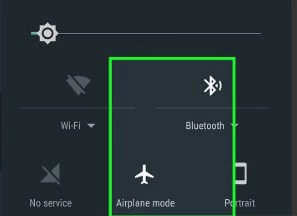
- Aguarde algum tempo, desligue e ligue o Wi-Fi e veja se o problema foi resolvido.
Método 2: DESLIGUE e LIGUE os dados do celular
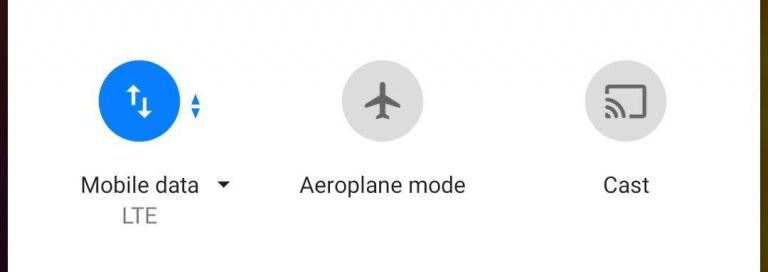
Como o problema está relacionado ao Wi-Fi, você precisa DESLIGAR e LIGAR novamente os dados de celular do dispositivo de origem (do dispositivo ao qual o Wi-Fi está conectado) ou do roteador.
Às vezes, isso também pode resolver que as chamadas Wi-Fi não funcionam ou outros problemas relacionados à rede, incluindo a notificação de chamadas Wi-Fi, não desaparecem.
Depois disso, verifique se as notificações de chamadas WiFi pararam ou não
Método 3: Reinicie seu telefone Android
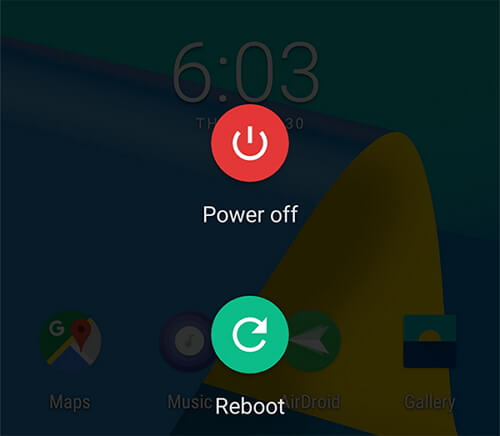
Como já dissemos em alguns de nossos artigos anteriores, sempre que você encontrar algum erro ou problema em seu smartphone, basta reiniciar o telefone. Reiniciar o smartphone ajuda a eliminar pequenas falhas do telefone e restaurar as configurações.
Portanto, aqui você também deve reiniciar seu celular para se livrar das notificações de chamadas WiFi no telefone.
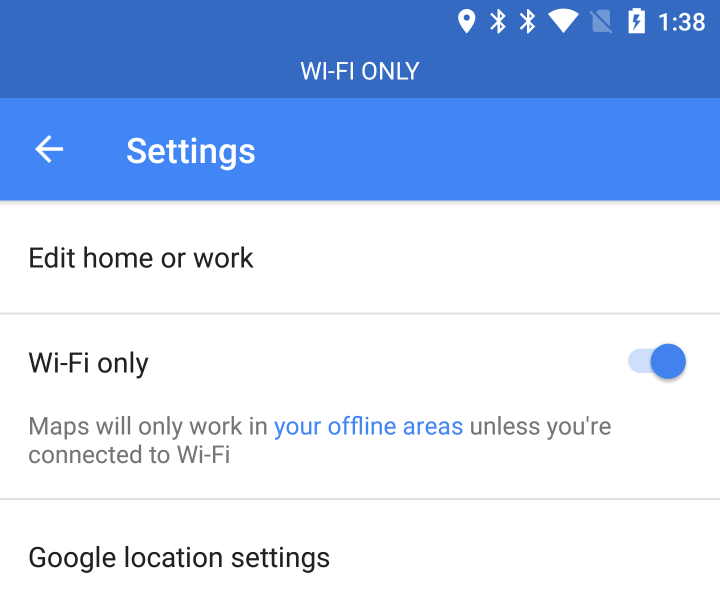
Método 4: Defina “Preferência de chamada” para apenas Wi-Fi
Para solucionar a notificação de preferências de chamada WiFi continua aparecendo problemas, você pode definir uma preferência de chamada como “Somente Wi-Fi”. É outra abordagem para lidar com esse problema irritante.
Se você quiser fazer isso, vá para Configurações >> toque em configurações de rede. Depois disso, aqui, você precisará escolher a opção “Somente Wi-Fi”.
Método 5: Desative o recurso de chamada WiFi
Você pode receber uma notificação de chamada WiFi que continua aparecendo no Android quando o recurso Chamada WiFi está ativado no seu dispositivo. Em tal situação, desabilitar esta opção pode ajudá-lo a lidar com a situação sem problemas. Veja como você pode fazer isso:
Como desativar o recurso de chamada Wi-Fi no Android:
Passo 1: em uma tela inicial, acesse o aplicativo Configurações.
Passo 2: escolha as conexões.
Passo 3: Agora, vá para chamada Wi-Fi e desative esta opção.
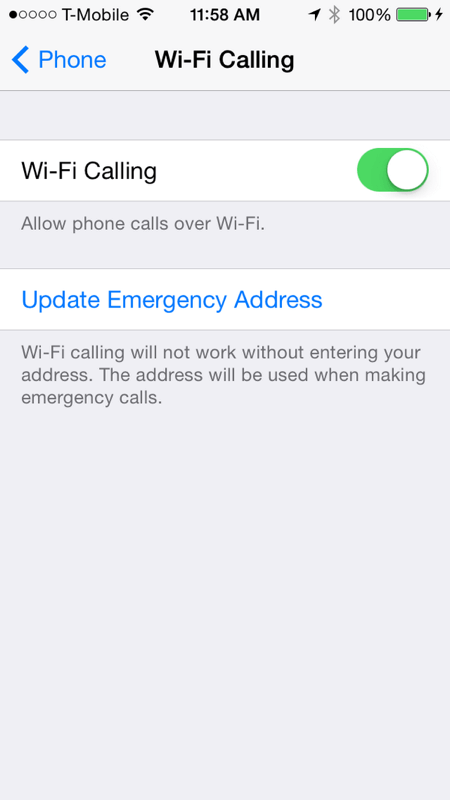
Como desativar o recurso de chamada Wi-Fi no Samsung Galaxy:
- Abra o aplicativo do telefone em uma tela inicial.
- Toque em três pontos verticais que você pode ver no canto superior direito.
- Abra as Configurações, role para baixo e encontre a opção Chamada Wi-Fi.
- Simplesmente, desative este recurso.
Método 6: atualizar o sistema operacional Android
Como dissemos, uma versão desatualizada do sistema operacional Android pode causar esse tipo de problema. Se esta é a razão por trás da ocorrência da notificação de chamada Android/Samsung WiFi não desaparecer, você deve atualizar a versão mais recente do seu smartphone.
Siga as Passos abaixo para atualizar seu sistema operacional Android:
- No seu celular, abra Configurações>> Sobre o telefone
- Depois disso. Toque em Atualização do sistema.
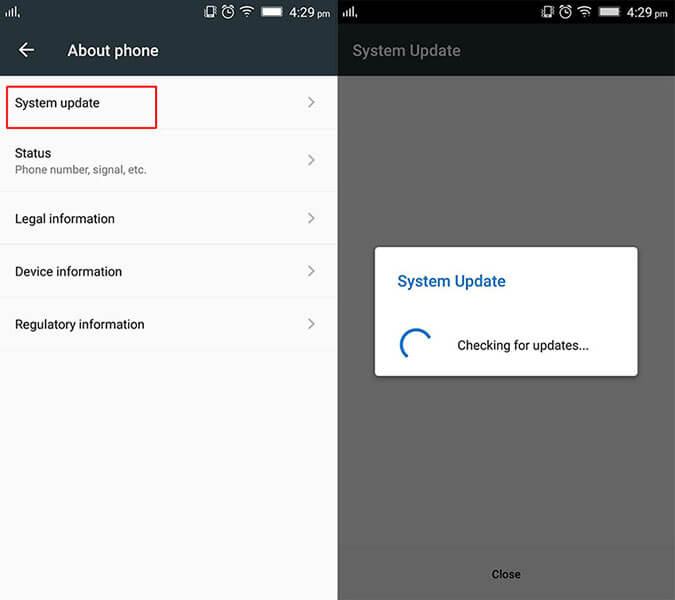
- Aqui, se houver alguma nova atualização disponível, você receberá a Atualização. Basta tocar nela e esperar até que o dispositivo seja atualizado.
Método 7: Minimizar a notificação para corrigir a notificação de chamada WiFi continua aparecendo
Outra maneira de tentar resolver esse problema é minimizar a notificação. Na verdade, esse método não resolverá completamente esse problema para você, mas pode resolvê-lo até certo ponto.
Para isso, você deve:
- Navegue em Configurações e depois em Notificações.
- Clique em Enviados recentemente e depois em Ver tudo > toque em Mais.
- Em seguida, mostre os aplicativos do sistema >> Chamada Wi-Fi.
- Depois disso, toque em Categorias e depois em Chamada Wi-Fi.
- Agora, toque em Estilo de notificação e depois em Silencioso.
Método 8: Redefinir as configurações de rede
Na maioria das vezes, redefinir as configurações de rede no Android resolve vários problemas, como dados móveis que não funcionam, erro de autenticação Wi-Fi etc.Portanto, uma vez que você deve tentar este método para se livrar da notificação de chamada WiFi, continua aparecendo no Samsung / Android problema.
Siga as Passos abaixo para redefinir as configurações de rede:
Passo 1: primeiro, abra Configurações e depois Cópia de segurança e redefinição.
Passo 2: Na segunda Passo, vá até a opção redefinição.
Passo 3: toque em Redefinir configurações de rede e aguarde até que o processo seja concluído.
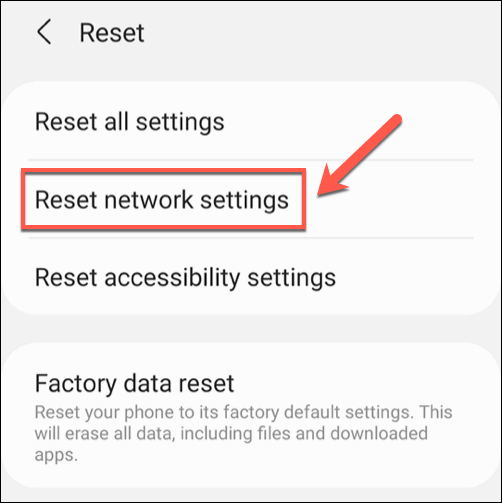
Passo 4: Quando o processo estiver concluído, vá para as configurações de Wi-Fi e conecte novamente seu telefone à rede Wi-Fi.
Método 9: Execute a redefinição de fábrica no Android
Se nenhuma das soluções acima funcionou para você, para que a notificação de chamada Wi-Fi não desapareça, a última opção que resta para você é realizar uma redefinição de fábrica.
A redefinição de fábrica restaurará seu smartphone para as configurações padrão. Além disso, ele removerá todos os dados salvos no seu dispositivo.
Por favor note: antes de realizar a redefinição de fábrica, crie um backup de seus arquivos vitais.
- Antes de tudo, abra o aplicativo Configurações>> “Gerenciamento geral“.
- Clique em “Redefinir” >> “Apagar todos os dados (redefinição de fábrica)“
- Em seguida, toque no botão “Redefinir dispositivo”.
- Agora, toque em “Excluir todos os dados”.
Com frequência Perguntado Pergunta
Como corrigir chamadas Wi-Fi que não funcionam no Android?
Para corrigir a chamada Wi-Fi que não funciona no telefone Android, siga os truques abaixo:
- Certifique-se de que o recurso de chamada Wi-Fi esteja ativado
- Reinicie seu dispositivo
- Remova e reinsira o cartão SIM
- Desabilite o roaming de dados
- Remova todas as conexões WiFi salvas
- Desativar serviços de celular
- Redefinir as configurações de rede
- Desative o recurso aleatório do Mac
- Tente rede WiFi diferente.
Por que minhas chamadas Wi-Fi continuam ligando e como faço para corrigir?
Muito provavelmente, as chamadas Wi-Fi continuam LIGADAS quando você está perto de redes fortes ou conhecidas. No entanto, para solucionar esse problema, você precisa desativar o recurso de chamada Wi-Fi no seu telefone Android. Siga os passos abaixo para fazer isso:
- Primeiro, vá para Configurações e depois Rede e Internet.
- Depois disso, toque em Wi-Fi e depois em Preferências de Wi-Fi.
- Em seguida, clique no botão Ativar Wi-Fi automaticamente para que seja definido como DESLIGADO.
Como posso impedir que o WiFi desligue automaticamente no Android?
Você pode impedir que o WiFi desligue automaticamente no problema do telefone Android aplicando as dicas fáceis abaixo:
- LIGUE e DESLIGUE o modo Avião
- DESLIGUE E LIGUE o Wi-Fi nas configurações
- Reinicie seu celular Android
- Remova todas as conexões WiFi salvas
- Atualize o SO do seu dispositivo para a versão mais recente
- Redefinir as configurações de rede
- Redefinição de dados de fábrica.
Resumindo
Então, agora é hora de concluir…
Espero que, depois de ler todo este post, você tenha aprendido como se livrar das notificações de chamadas WiFi no Android sem problemas.
Basta aplicar as correções uma a uma até que a notificação de chamada WiFi continue aparecendo Android é fica resolvido.
Espero que, se você achou este artigo útil, compartilhe-o com outras pessoas.
Além disso, para guias mais convenientes, fique conectado conosco no Facebook e Twitter.

James Leak is a technology expert and lives in New York. Previously, he was working on Symbian OS and was trying to solve many issues related to it. From childhood, he was very much interested in technology field and loves to write blogs related to Android and other OS. So he maintained that and currently, James is working for pt.androiddata-recovery.com where he contribute several articles about errors/issues or data loss situation related to Android. He keeps daily updates on news or rumors or what is happening in this new technology world. Apart from blogging, he loves to travel, play games and reading books.