Visão geral: Se você está aqui, pode estar recebendo esta mensagem de erro “Infelizmente, o process.com.android.phone parou” em seu smartphone ou tablet Android.
Bem, você não precisa entrar em pânico com esse erro, pois não é grande coisa e pode ser corrigido facilmente. Neste blog, você aprenderá por que esse erro ocorre e diferentes métodos para corrigi-lo. Então vamos.
O que é o erro “Infelizmente, o Process.com.android.phone parou”?
Os dispositivos Android funcionam muito bem na maioria das vezes, mas isso não significa que seu telefone não esteja propenso a erros e problemas. Além dos problemas padrão, como descarregamento da bateria, GPS não funcionando, Bluetooth parou de funcionar, etc., existem alguns problemas internos, que podem aparecer com uma mensagem de erro na tela.
Aqui, estou falando sobre o Process.com.android.phone parou de erro. É um dos erros internos do Android que está em algum lugar relacionado ao aplicativo Phone Manager ou Phon no seu telefone.
Não importa qual telefone Android você esteja usando, você pode encontrar esse erro. No entanto, esse erro foi encontrado principalmente em telefones Samsung Galaxy. Existem muitos usuários que relataram esse erro.
Quando esse erro ocorre, ele bloqueia totalmente o acesso do usuário aos aplicativos no telefone e continua piscando essa mensagem de erro na tela do telefone. Isso significa que você não pode ignorar esse problema e definitivamente precisa de um pouco do seu tempo para ser corrigido.
Com a ajuda das soluções compartilhadas neste guia, você certamente pode se livrar do erro do Android. Então, vá em frente e descubra as maneiras mais eficazes de remover o erro do seu telefone Android.
Para Corrigir o erro Infelizmente o process.com.android.phone parou, recomendamos esta ferramenta:
Esta ferramenta eficaz pode corrigir problemas do Android, como loop de inicialização, tela preta, Android emparedado, etc. rapidamente. Basta seguir estes 3 passos simples:
- Baixe este Reparo do Sistema Android ferramenta (apenas para computador) classificado como Excelente no Trustpilot.
- Inicie o programa e selecione marca, nome, modelo, país/região e operadora e clique Next.
- Siga as instruções na tela e aguarde a conclusão do processo de reparo.
Razões por trás Do Processo com.android.phone tem parou de erro?
Antes de experimentar as correções, você deve primeiro saber por que está recebendo esse erro no seu telefone. Ele irá ajudá-lo a descobrir a solução certa de acordo com a razão por trás desse problema. Portanto, abaixo estão todos os possíveis motivos que causaram esse erro em outros dispositivos Android:
1: Falha na atualização de firmware: Se o processo de atualização de firmware do seu telefone Android falhou, é muito provável que você receba o erro Infelizmente processo com.android.phone parou no seu dispositivo.
2: Baixa RAM e espaço de armazenamento: Em comparação com o iOS, o Android requer mais RAM e espaço de armazenamento. Pouco espaço de armazenamento e RAM pode interromper algumas funções e recursos para funcionar corretamente, e você pode acabar recebendo essa mensagem de erro. Portanto, limpar o espaço de armazenamento removendo os arquivos desnecessários ajudará você a resolver esse erro.
3: Aplicativos de terceiros problemáticos: nem todos os aplicativos de terceiros valem a pena serem usados no telefone, pois alguns deles funcionam mal no sistema. Eles costumam bloquear as funções do sistema e causar vários problemas no telefone. Ou, se você instalou tantos aplicativos, também diminuirá a velocidade do dispositivo e gerará esse erro. Portanto, remover os aplicativos de terceiros não utilizados e problemáticos do seu dispositivo pode ajudá-lo a superar esse erro.
4: Falha técnica ou de software: Qualquer tipo de software ou falha técnica em seu dispositivo pode levar a esse erro, especialmente a atualização com bugs. Se você atualizou recentemente seu telefone e há um bug na nova atualização, isso pode travar a interface do usuário do sistema e impedir que você execute qualquer tarefa no telefone.
5: Instalando uma nova ROM personalizada: Se você instalou qualquer nova ROM personalizada com bugs, esse também pode ser o motivo para obter o erro process.com.android.phone parou no Android. É por isso que selecionar a ROM personalizada certa é muito importante para que seu dispositivo funcione corretamente sem ter problemas com esse erro.
6: Arquivos corrompidos ou inúteis no seu dispositivo: Se os dados armazenados do seu dispositivo forem corrompidos por qualquer motivo ou se houver muitos arquivos inúteis, isso sobrecarregará o espaço da memória e prejudicará o desempenho do dispositivo. Nesse caso, limpar os dados em cache do telefone pode ajudá-lo a corrigir o erro.
Agora, como agora você está ciente de todos os motivos, é hora de descobrir a solução certa para corrigir esse erro no seu telefone Android.
Melhor maneira de corrigir o erro do Android Process.com.android.phone parou
Existem várias maneiras de corrigir esse erro no Android, mas se você estiver procurando maneiras simples e melhores de lidar com esse problema, sugiro usar a Android Reparo Ferramenta. Esta ferramenta profissional ajudará você a corrigir esse problema relacionado ao aplicativo no seu Android com apenas um clique.
Ele foi projetado para reparar facilmente diferentes tipos de problemas do Android. Com esta ferramenta, você pode corrigir o problema do loop de inicialização do Android, a tela preta da morte do Android, os aplicativos continuam travando, as configurações do Android pararam etc.
Esta ferramenta de reparo funciona em todos os telefones Android como Xiaomi, LG, Motorola, Sony, OnePlus, Samsung, etc. Portanto, basta baixar a Ferramenta de reparo do Android no seu telefone, seguir as instruções fornecidas no guia do usuário e corrigir o problema agora.

Note: Recomenda-se baixar e usar o software apenas em seu desktop ou laptop. O software não funcionará em telefones celulares.
Corrigir o erro “Infelizmente o processo com.android.phone parou” no Android
Para corrigir a mensagem de erro do Android “Infelizmente, o processo com.android.phone parou”, você sempre pode tentar os seguintes métodos.
- Reinicie seu telefone
- Reinstale o cartão SIM
- Limpar cache no dispositivo Android
- Limpando Cache e Dados do Aplicativo de Telefone
- Limpar Cache e Dados no SIM Toolkit
- Desativar Data e Hora Automáticas
- Inicialize o dispositivo Android no modo de segurança
- Limpe a partição de cache no seu telefone Android
- Parar atualizações automáticas
- Redefinir preferências do aplicativo
- Desinstalar aplicativos de terceiros baixados recentemente
- Use o Gerenciador de Arquivos AROMA
- Redefinir o telefone de fábrica
- Entre em contato com seu fabricante
Método 1: reinicie seu telefone
Se o erro “Infelizmente, o processo.com.android.phone parou” apareceu pela primeira vez no seu dispositivo, reiniciar o telefone pode corrigir o erro.
Reinicie seu telefone Android e verifique se ele corrigiu o erro ou não. Se o erro ainda persistir, vá para a próxima solução.
Método 2: Reinstale o cartão SIM
Este erro está diretamente vinculado ao aplicativo do telefone. Mas também pode ser a sua rede. Portanto, para verificar se a conexão de rede está causando esse problema, remova e reinsira o cartão SIM.
Os cartões SIM são responsáveis por fornecer todas as informações importantes para se conectar aos dados móveis. Portanto, um bug significativo na rede pode estar causando esse erro no seu telefone Android.
Para corrigir esse problema, desligue o telefone> remova o cartão SIM> aguarde algum tempo e insira-o novamente. Agora, ligue o telefone e veja se o erro desapareceu ou não.
Método 3: limpar o cache no dispositivo Android
Como já mencionado na seção de motivos, os dados em cache corrompidos no seu telefone Android podem causar essa mensagem de erro e, consequentemente, você não poderá acessar nenhum aplicativo no telefone.
Nesse caso, a única solução que resolverá isso é limpar o cache e os dados do seu telefone Android. Você pode fazer isso seguindo estas etapas:
- Vá para as Configurações.
- Toque em Sobre o telefone.
- Vá para o Armazenamento.
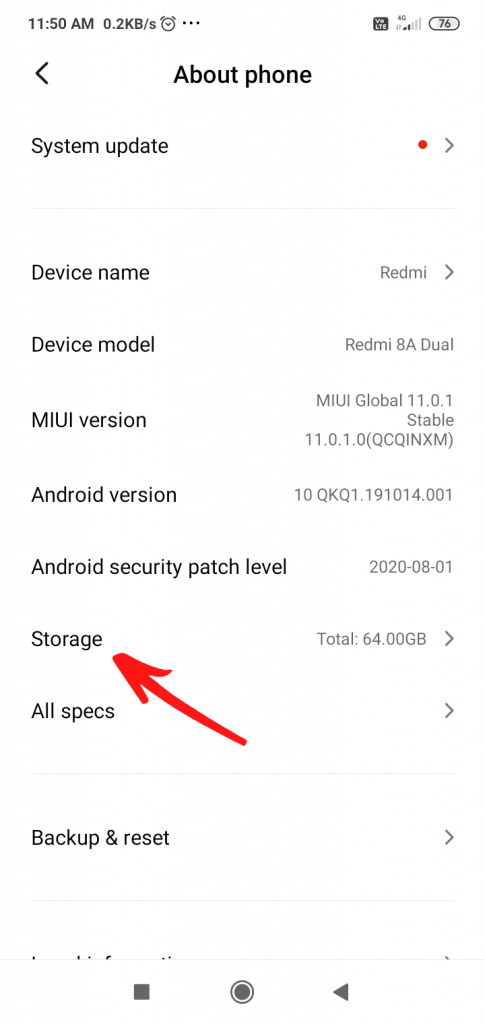
- Aqui, você pode ver a opção Dados em cache. Toque nele e você receberá um prompt para Limpar dados em cache. Toque no botão OK.
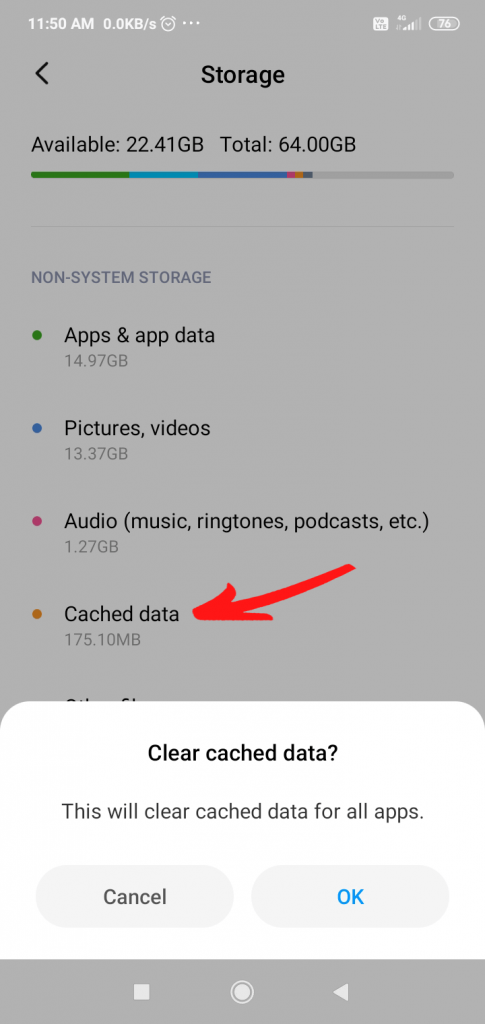
- Aguarde a conclusão do processo.
- Agora, verifique se você consegue abrir os aplicativos no seu telefone ou não.
Se você ainda estiver recebendo o erro no seu telefone, isso pode estar acontecendo devido a algum outro motivo e, portanto, você precisa experimentar a outra solução.
Método 4: limpe o cache e os dados do aplicativo de telefone
O erro “Infelizmente, o processo.com.android.phone parou” está relacionado ao gerenciador de telefone e ao aplicativo de telefone, qualquer problema com esses aplicativos acionaria esse erro. A única solução eficaz para corrigir esse erro é limpar o cache e os dados deste aplicativo.
Fazer isso dará um novo começo ao aplicativo e possivelmente removerá o erro. Para fazer isso, você precisa fazer o seguinte:
- Vá para Configurações>Aplicativos.
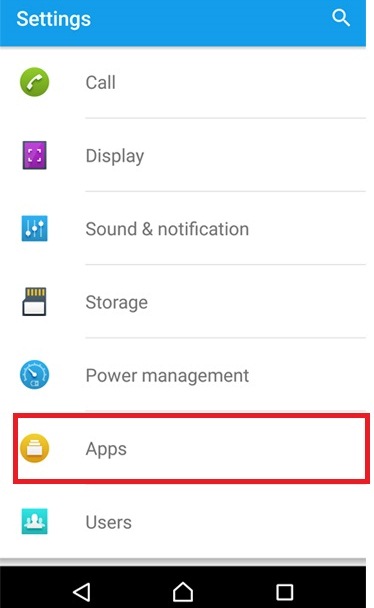
- Vá para o aplicativo de telefone.
- Toque na opção Armazenamento.
- Em seguida, toque nos botões Limpar dados e Limpar cache.

- Agora reinicie seu telefone para que as alterações tenham efeito.
Método 5: Limpar cache e dados no kit de ferramentas do SIM
Você também pode tentar esta solução para se livrar da mensagem de erro ‘Infelizmente, o processo com.android.phone parou’. Basta limpar o Cache e os Dados do SIM Toolkit. Aqui está como fazê-lo:
- Vá para Configurações> Aplicativos> SIM Toolkit.
- Toque no Armazenamento.
- Agora basta tocar nos botões Limpar dados e Limpar cache.

Agora reinicie seu dispositivo Android e veja se seu problema foi resolvido ou não. Se não, siga o próximo método.
Método 6: Desativar Data e Hora Automáticas
Existe mais um método simples que pode ajudá-lo nessa situação. Tente desativar a data e hora automáticas no seu telefone Android para corrigir esse erro.
Para alterar isso, navegue até Configurações na tela inicial e toque em Data e hora. Se a opção “Data e hora automáticas” estiver marcada, desmarque-a e ela será desabilitada.
Método 7: Inicialize o dispositivo Android no modo de segurança
O erro do Android “Infelizmente, o process.com.android.phone parou” também pode ocorrer devido aos aplicativos de terceiros problemáticos. Se você não tiver certeza de qual aplicativo de terceiros está causando o erro, inicializar seu telefone no modo de segurança o ajudará a encontrar um.
A inicialização do telefone no modo de segurança desativa todos os aplicativos de terceiros instalados no seu dispositivo.
Dessa forma, você pode verificar se os aplicativos do seu telefone estão causando esse problema ou não. Se a inicialização no modo de segurança corrigir o erro com êxito, os aplicativos instalados serão os verdadeiros culpados. Para fazer isso, siga as etapas abaixo mencionadas:
- Pressione e segure o botão Liga/Desliga, a menos que você veja o menu Reiniciar na tela.
- Pressione e segure a opção Desligar.
- Agora, você receberá um prompt perguntando se deseja reiniciar no modo de segurança. Aqui, toque no botão OK.
Agora, verifique se o erro persiste. Caso contrário, claramente você deve ter um aplicativo problemático em seu telefone que está criando todo esse barulho. Descubra o aplicativo e desinstale-o para resolver esse problema.
Método 8: Limpe a partição de cache no seu telefone Android
Outra solução para corrigir esse erro é limpar a partição de cache. Os telefones Android continuam criando arquivos temporários para que aplicativos e serviços funcionem sem problemas. Infelizmente, às vezes, esses arquivos são corrompidos, mas o sistema ainda os utiliza, podendo ocorrer essa mensagem de erro.
Aqui, livrar-se desses arquivos corrompidos é a única solução possível para corrigir esse problema. Para fazer isso, você precisa encontrar as combinações de teclas corretas para entrar no modo de recuperação. A maioria dos telefones usa o botão Potência, Volume e Casa.
Agora, siga estas instruções:
- Desligue seu celular.
- Use as teclas para entrar no modo de recuperação.
- Agora, o Menu aparece na tela.
- Aqui, você precisa selecionar a opção Limpar partição de cache. Para isso, use os botões Aumentar ou diminuir volume para navegar pela opção e o botão Liga / Desliga para selecioná-la.
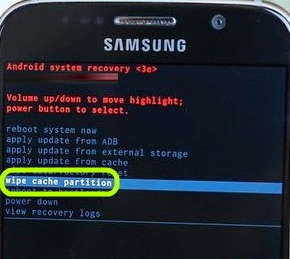
- Após concluir o processo, você será solicitado a reiniciar o telefone.
- Então, reinicie o telefone e verifique se o erro foi removido da tela ou não.
Método 9: Pare as atualizações automáticas
Descobri que alguns usuários relataram que interromper as atualizações automáticas dos aplicativos no telefone Android os ajudou a corrigir o erro process.com.android.phone.
Você também deve tentar ver se esta solução funciona para você ou não. Siga os passos abaixo:
- Abra a Google Play Store.
- Toque no ícone Perfil no canto superior direito da tela.
- Em seguida, toque em Configurações.
- Vá para as Preferências de Rede.
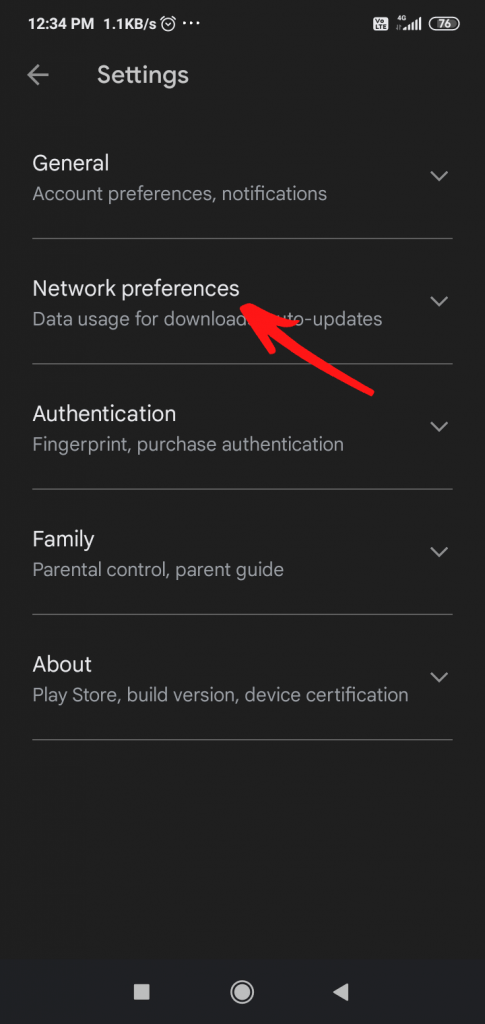
- Agora, vá para a opção Atualizar aplicativos automaticamente.
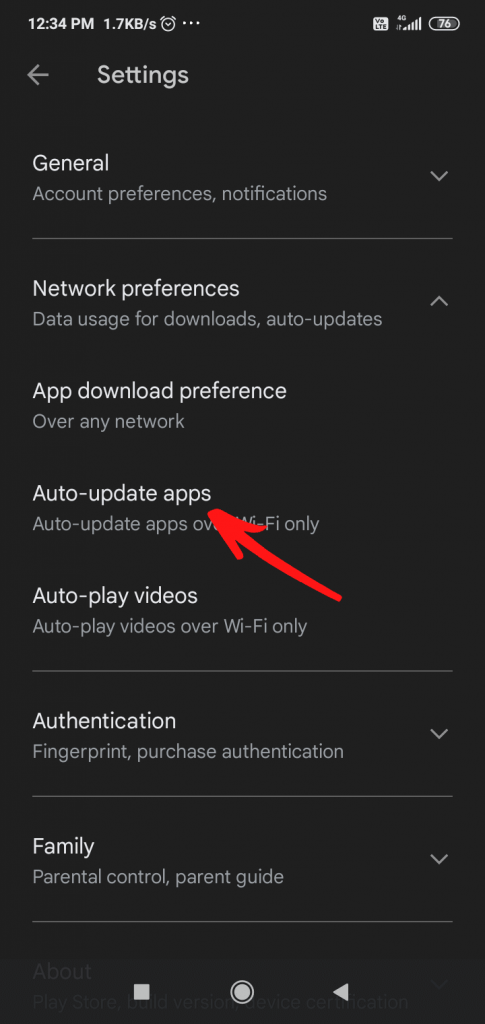
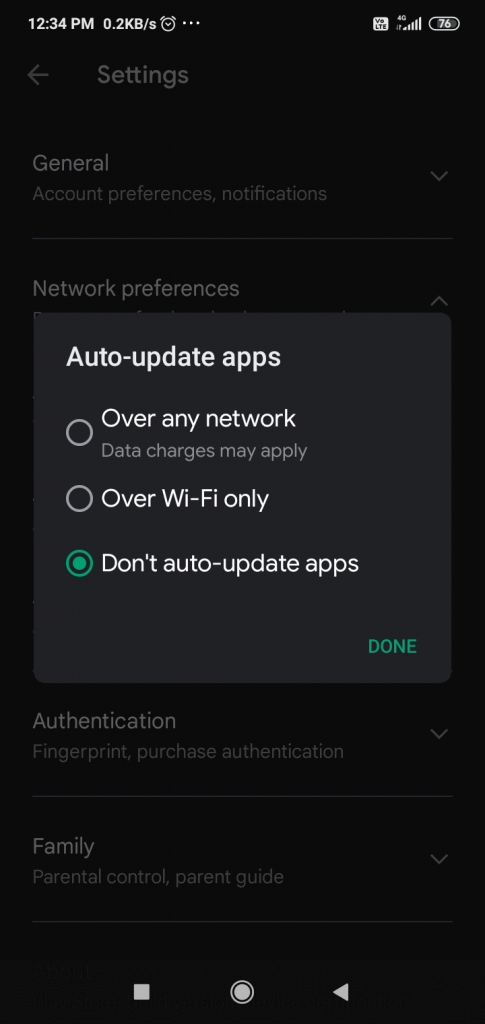
- Selecione a opção Não atualizar aplicativos automaticamente para interromper as atualizações automáticas em seu telefone Android.
- Toque no botão Concluído.
Método 10: redefinir as preferências do aplicativo
Outra solução possível para remover essa mensagem de erro no seu telefone Android é redefinir as preferências do aplicativo. Fazer isso ajudou vários usuários, então pode ajudar você também. Veja como você pode redefinir as preferências do aplicativo no seu telefone Android:
- Vá para a Configurações.
- Toque nos aplicativos.
- Em seguida, toque nos três pontos verticais no canto superior direito.
- Aqui, selecione a opção Redefinir preferências do aplicativo na lista.

- Toque no botão “Redefinir aplicativos”.
- Por último, reinicie o telefone.
Método 11: desinstalar aplicativos de terceiros baixados recentemente
Se você baixou recentemente algum aplicativo de terceiros e esse barulho começou a acontecer, esse aplicativo é o verdadeiro culpado. Sugere-se remover os aplicativos instalados recentemente.
- Abra a Gaveta de aplicativos no seu telefone.
- Pressione e segure o aplicativo e selecione o botão Desinstalar.
- Depois de remover o aplicativo, reinicie o telefone.
Método 12: Use o Gerenciador de Arquivos AROMA
O AROMA File Manager foi considerado uma maneira eficaz de eliminar a mensagem de erro Process com.android.phone parou no telefone Android.
Acesse o site do XDA para baixar e instalar o AROMA File Manager. Em seguida, use este aplicativo para excluir os arquivos temporários e armazenados em cache no seu telefone.
Limpar este arquivo liberará o espaço de armazenamento e, esperançosamente, corrigirá o erro também.
Método 13: Redefinição de fábrica
Você deve usar esta solução como última maneira de resolver ‘Infelizmente, o Process.com.android.phone parou’.
Aviso: A redefinição de fábrica removerá todos os dados do seu telefone. Portanto, certifique-se de fazer backup do seu telefone Android antes de fazer isso.
Para realizar uma redefinição de fábrica, você deve seguir as etapas abaixo:
- Desligue seu telefone Android.
- Agora pressione e segure os botões Aumentar volume, Início e Energia juntos para entrar no Modo de recuperação.
- Depois de entrar no modo de recuperação do sistema Android, você verá o menu.
- Aqui, selecione a opção Limpar dados / reinício fábrica.

- Agora, espere até que o processo termine.
Método 14: Entre em contato com seu fabricante
Se você ainda estiver recebendo a mensagem de erro de falha do sistema process.com.android.phone parou no seu telefone Android e mesmo a redefinição de fábrica não ajudou a resolver o erro, entre em contato com o fabricante.
Às vezes, a culpa não é sua e tem a ver com o próprio telefone. O fabricante pode detectar o motivo por trás desse erro e corrigi-lo. Portanto, encontre a central de atendimento mais próxima e leve seu telefone até eles. Se o telefone estiver na garantia, entre em contato com o provedor de celular e peça ajuda.
É um procedimento demorado, mas vale a pena tentar. Portanto, não perca a esperança ou apenas jogue o telefone, leve-o ao centro de serviço. Eles definitivamente ajudarão e sugerirão a coisa certa a fazer.
Embrulhar
Você deve tentar todos os métodos até e a menos que o erro do Android Process com.android.phone não seja resolvido. No entanto, se o Método 1 ao Método 4 falhar, você deverá optar pelo Método 5.
Espero que a solução acima possa ter ajudado você a corrigir o erro ‘Infelizmente, o Process.com.android.phone parou’ e você pode usar seu smartphone/tablet Android como estava usando anteriormente.

James Leak is a technology expert and lives in New York. Previously, he was working on Symbian OS and was trying to solve many issues related to it. From childhood, he was very much interested in technology field and loves to write blogs related to Android and other OS. So he maintained that and currently, James is working for pt.androiddata-recovery.com where he contribute several articles about errors/issues or data loss situation related to Android. He keeps daily updates on news or rumors or what is happening in this new technology world. Apart from blogging, he loves to travel, play games and reading books.