Se você está recebendo o Infelizmente, o Processo com.android.systemui parou de erro no Android, então este post certamente irá ajudá-lo muito. Então, basta entrar neste post e conhecer as melhores maneiras possíveis de resolver esse erro específico do Android SystemUI.
O Android é o sistema operacional mais requisitado e funciona muito bem na maioria das vezes, mas isso não significa que esteja livre de bugs e erros. Existem tantos erros do Android que continuam interrompendo os usuários.
Hoje, neste artigo, vamos discutir um desses erros que é com.android.systemui parou. É um erro bastante comum entre os usuários do Android. No entanto, esse fato não torna um problema menos sério, pois pode desativar temporariamente seu celular.
Às vezes, esse erro também aparece com essas mensagens de erro, “Infelizmente, o sistema GUI parou” ou “Infelizmente, o Processo com.android.systemui parou“.
Portanto, se o seu telefone Android também estiver com esse erro, aqui estão algumas correções que podem ajudá-lo a lidar com isso e removê-lo do seu dispositivo.
Para corrigir o erro do processo Android com.android.systemui parou de, usar a Ferramenta de reparo do Android, atualize seu sistema operacional Android, limpe o cache do telefone, execute uma verificação antivírus, desative a opção do aplicativo Atualizações automáticas ou limpe a partição de cache. Se esses métodos não funcionarem, siga as outras soluções avançadas fornecidas neste guia.
Navegação rápida:
Para Corrigir Infelizmente o Processo com.android.systemui parou de erro, recomendamos esta ferramenta:
Esta ferramenta eficaz pode corrigir problemas do Android, como loop de inicialização, tela preta, Android emparedado, etc. rapidamente. Basta seguir estes 3 passos simples:
- Baixe este Reparo do Sistema Android ferramenta (apenas para computador) classificado como Excelente no Trustpilot.
- Inicie o programa e selecione marca, nome, modelo, país/região e operadora e clique Next.
- Siga as instruções na tela e aguarde a conclusão do processo de reparo.
O que é a interface do usuário do sistema do Android?
O SystemUI é um aplicativo do sistema em qualquer dispositivo Android que funciona como uma interface do usuário global que funciona durante o processo de inicialização do dispositivo.
Basicamente, a interface do usuário do sistema é um processo que funciona para fornecer a interface do usuário ao sistema operacional. Portanto, tudo o que você pode fazer em seu telefone e as maneiras como está interagindo com seu dispositivo Android Android é apenas por causa da interface do usuário do sistema.
Em palavras simples, é o núcleo da interface de usuário do sistema operacional Android. O SystemUI funciona desde que você inicializa seu dispositivo até que ele seja desligado.
Quer saber o que faz com que o Android SystemUI Tem parado de erro? Aqui estão as razões!
De todos os motivos mencionados na Internet por trás da ocorrência desse erro, aqui estão os aspectos comuns com maior probabilidade de causá-lo no Android:
- Se houver algum vírus ou malware em seu dispositivo, isso também afetará seu aplicativo e você acabará com essas mensagens de erro.
- Quando o telefone está entupido com os arquivos de cache
- Interrupção por aplicativos de terceiros
- Devido às atualizações incorretas do Google
- Se os dados em cache do aplicativo foram corrompidos
- Quando há muitos aplicativos e processos em execução em segundo plano.
- Se a atualização recente do sistema operacional tiver algum bug
- Por causa da instalação inadequada de atualização de firmware
Leia também: Corrigir infelizmente o aplicativo parou o erro no Android
A maneira mais rápida e segura de corrigir o erro com.process.systemui parou
O erro com.process.systemui parou de Android pode se tornar um grande problema se não for corrigido o mais rápido possível. Portanto, para corrigir esse erro instantaneamente sem arriscar os dados do telefone, você deve usar a Android Reparo Ferramenta.
Esta ferramenta corrigirá este e muitos outros erros do Android em pouco tempo. Tudo o que você precisa fazer é baixar esta ferramenta no seu dispositivo e deixá-la fazer o resto do trabalho.
Usando este software, você pode corrigir os problemas de atualização de firmware do Android, problemas de travamento de aplicativos, erro de tela preta da morte, problemas de bateria e muito mais.
Você pode conferir o guia do usuário para ver como essa ferramenta funciona e seguir todas as instruções fornecidas para usá-la. Então, vá em frente e experimente!!!

Note: Recomenda-se baixar e usar o software apenas em seu desktop ou laptop. O software não funcionará em telefones celulares.
Como corrigir infelizmente o Processo com.android.systemui parou de erro no Android?
- Limpe o cache e os dados do seu telefone
- Execute a verificação antivírus
- Livre-se de aplicativos problemáticos de terceiros
- Desativar a opção de aplicativos de atualização automática
- Desativar o gerenciamento de início automático
- Limpar dados em cache da interface do usuário do sistema
- Permitir que a interface do usuário do sistema seja desenhada no topo
- Atualize seu telefone Android
- Desinstale o Google Atualizações
- Altere/reinstale a ROM [para dispositivo enraizado]
- Instale o Firmware Oficial [Para Dispositivo Enraizado]
- Limpar partição de cache
- Redefinir seu telefone de fábrica
Solução 1: limpe o cache e os dados do seu telefone
Possivelmente, o armazenamento de cache específico do seu telefone foi corrompido e isso está acionando o Infelizmente, o Processo com.android.systemui parou erro no Android.
Portanto, limpar o cache e os dados do seu telefone pode corrigir essa corrupção e, portanto, esse erro. Para isso, você precisa fazer o seguinte:
- Acesse o aplicativo Configurações em seu telefone.
- Toque em Sobre o telefone.
- Vá para o Armazenamento.
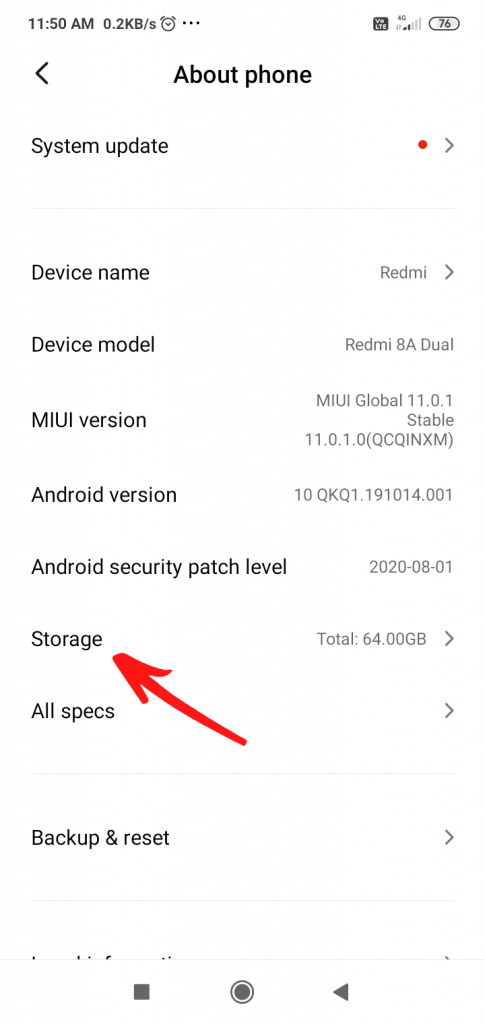
- Clique na opção Dados em cache.
- Na caixa de prompt Limpar dados em cache, toque no botão OK.
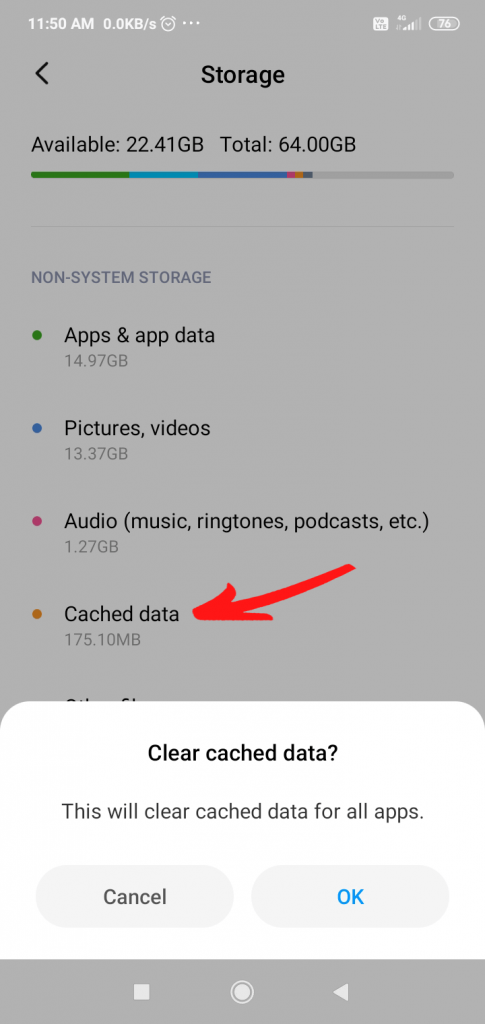
- Aguarde até que os dados armazenados em cache sejam apagados.
- Agora, reinicie o telefone e verifique se o erro foi corrigido ou não.
Solução 2: execute a verificação antivírus
Esse erro também pode ser resultado de um ataque de vírus ou malware no seu dispositivo. Portanto, se houver algum vírus ou malware no seu telefone Android, é muito provável que você encontre esse problema.
No entanto, você pode se livrar dessa situação executando uma verificação antivírus. Para isso, você deve ter um bom aplicativo antivírus instalado no telefone.
Se você não tiver um, confira este guia sobre “Melhores aplicativos antivírus para Android” e escolha qualquer uma dessas ferramentas antimalware confiáveis e avançadas para baixar em seu telefone.
Depois de instalá-lo, abra o aplicativo e execute a verificação completa. Se você encontrou algum vírus, remova-o com a ajuda do aplicativo antivírus.
Solução 3: livre se de aplicativos problemáticos de terceiros
Antes de aplicar esta solução, verifique se o erro com.android.systemui parou no Android está realmente ocorrendo devido ao aplicativo de terceiros.
Se você não tiver certeza de qual aplicativo está causando esse erro, reinicie o telefone no modo de segurança. Reiniciar o dispositivo no modo de segurança desativa todos os aplicativos de terceiros instalados em seu telefone para que você possa descobrir se o aplicativo é um verdadeiro culpado ou não.
- Desligue seu celular.
- Pressione e segure os botões Liga/Desliga e Aumentar volume até ver o logotipo de inicialização na tela.
- Enquanto a animação de inicialização é exibida na tela, pressione o botão Liga/Desliga uma vez.
- Agora, deixe o telefone inicializar.
- Assim que o telefone ligar, você estará no modo de segurança.
Agora, verifique se você está recebendo esse erro ou não. Se você não estiver recebendo o erro, um dos aplicativos de terceiros estava causando o erro. Por fim, descubra o aplicativo e desinstale-o para corrigir o erro.
Solução 4: desative a opção de aplicativos de atualização automática
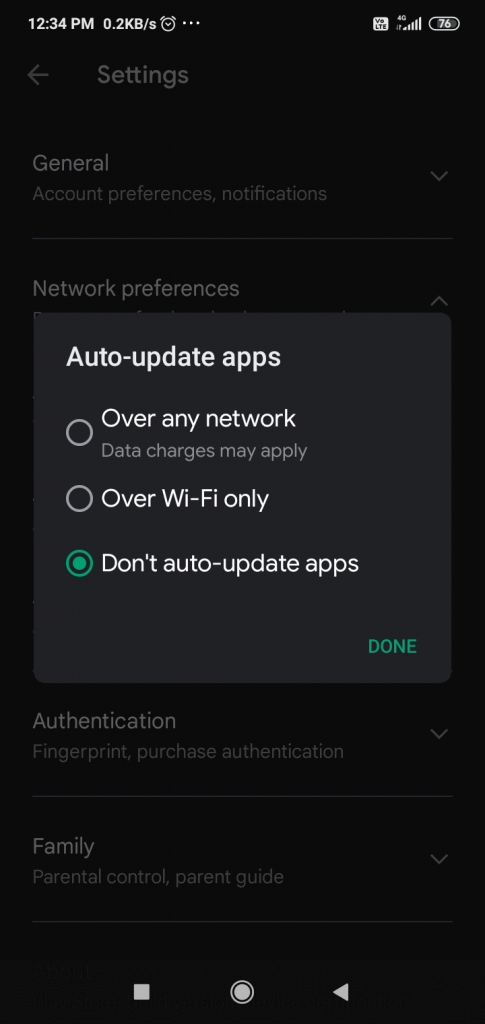
Em alguns casos, verifica-se que o erro SystemUI não está respondendo continua aparecendo na tela se a opção Atualização automática estiver ativada na Google Play Store. Se você também tiver essa opção ativada em seu dispositivo, desative-a para corrigir o erro.
- Abra a Google Play Store.
- Toque no ícone do perfil e vá para Configurações.
- Vá para a seção Preferências de rede.
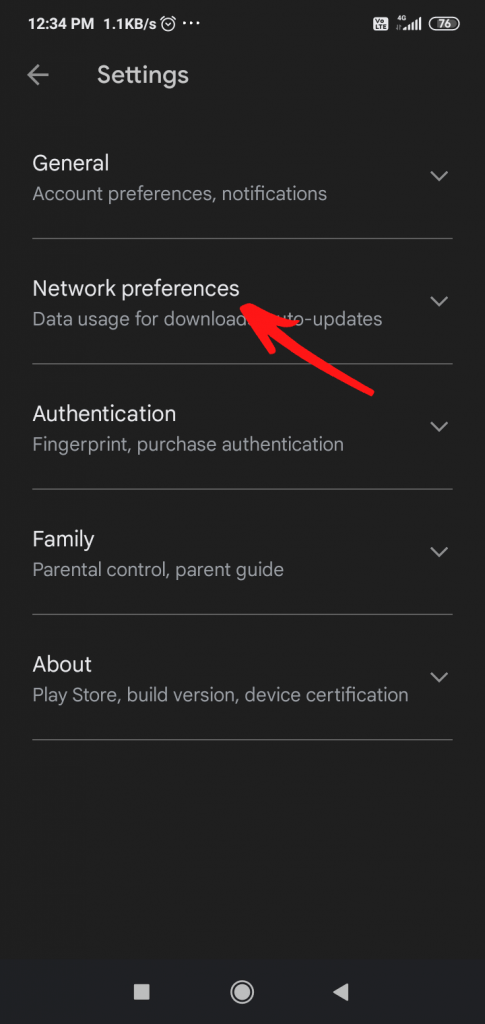
- Toque nos aplicativos de atualização automática.
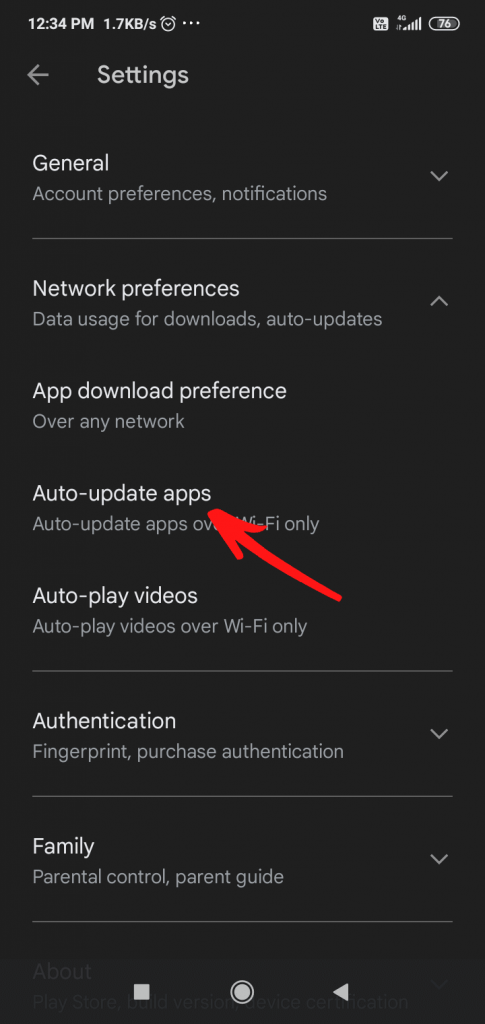
- Selecione a opção Não automaticamente-atualizar aplicativos e pressione o botão Concluído.
Leia também: Corrigir android.process.media parou inesperadamente
Solução 5: desative o gerenciamento de inicialização automática
O gerenciamento de início automático é um recurso do Android que permite que os aplicativos sejam iniciados a seu próprio critério. Em alguns casos, é um recurso útil, enquanto em outros pode ser uma violação de segurança devido a ameaças ao dispositivo.
E devido a isso, também pode acionar o erro com.process.systemui parou no Android. Portanto, neste método, desativaremos esse recurso para verificar se ele pode corrigir o erro no seu dispositivo ou não. Por isso:
- Abra as Configurações.
- Vá para a Segurança.
- Toque no Gerenciamento de início automático.

- Aqui, você pode ver alguns aplicativos com a marca de seleção ou o botão de alternância ativado que mostra que esta opção está ativada para esses aplicativos.
- Agora, você precisa desmarcar esses ticks ou desativar o recurso para os aplicativos e salvar as alterações.
- Por fim, verifique se fazer isso é um sucesso no seu caso ou não.
Solução 6: limpe os dados em cache da interface do usuário do sistema
A interface do usuário do sistema é um dos processos cruciais em segundo plano que continua funcionando em segundo plano, pois é responsável por todas as funções da interface no dispositivo Android. Como esse processo é executado em segundo plano o tempo todo, ele também continua adquirindo os dados do cache.
No entanto, durante um longo período, quando dados muito armazenados em cache são armazenados, é altamente provável que sejam corrompidos, o que pode impedir que esse processo funcione. E, eventualmente, você acabará com o problema do Android SystemUI parou de funcionar.
Portanto, para corrigir ou evitar esse erro no seu Android, limpe os dados do cache da interface do usuário do sistema.
- Para fazer isso, abra o aplicativo Configurações em seu telefone.
- Vá para os aplicativos.
- Certifique-se de escolher a opção Mostrar todos os aplicativos.
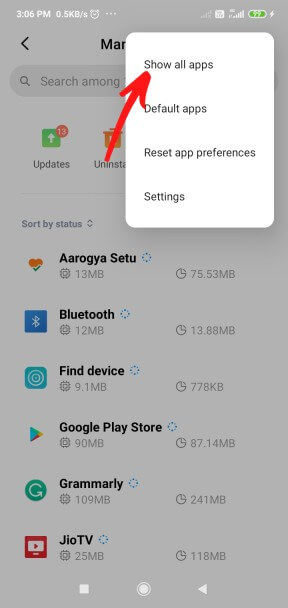
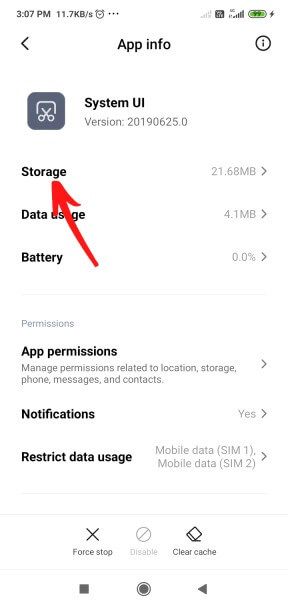
- Agora, procure a entrada System UI na lista e toque nela.
- Vá para a seção Armazenamento.
- Toque no botão Limpar Cache.
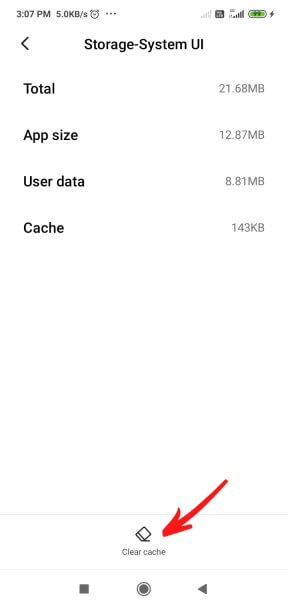
Agora, verifique se o erro parou de ser acionado no seu telefone ou não. Se o problema persistir, passe para a próxima solução.
Solução 7: permitir que a interface do usuário do sistema desenhe na parte superior
Pode ser possível que, devido à redefinição das permissões em seu telefone, a interface do usuário do sistema tenha perdido a permissão superior devido à qual você está encontrando esse problema. Agora, para corrigi-lo, você precisa devolver essa permissão ao processo da interface do usuário do sistema.
- Vá para o aplicativo Configurações do telefone.
- Toque em Aplicativos > Gerenciador de aplicativos.
- Em seguida, vá para os 3 pontos no canto superior direito e selecione a opção Aplicativos que podem aparecer no topo.

- Novamente aperte os 3 pontos e escolha Mostrar aplicativos do sistema.
- Vá para a interface do usuário do sistema e ative as permissões.
Solução 8: atualize seu telefone Android
Possivelmente, o erro Infelizmente o Processo com.android.systemui parou está sendo acionado devido a um bug em seu sistema ou se o sistema operacional estiver desatualizado. Em qualquer um dos casos, o problema pode ser resolvido atualizando o sistema operacional Android.
- Vá para Configurações > Sobre o telefone.
- Toque na atualização do sistema.
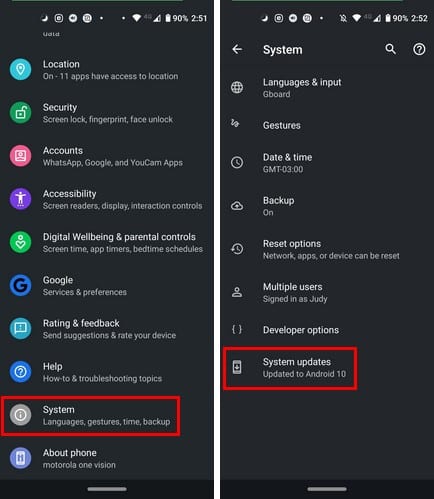
- Deixe-o verificar se há alguma nova atualização.
- Se uma nova atualização estiver disponível para o seu dispositivo, toque no botão Baixar atualização.
- Aguarde até que seu telefone seja atualizado.
- Quando o processo estiver concluído, reinicie o telefone e verifique se o erro desapareceu ou não.
Leia também: Corrigir Infelizmente android.process.acore parou Erro
Solução 9: corrija o problema do Android SystemUI desinstalando as atualizações do Google
Em alguns casos, a atualização do Google foi encontrada como o verdadeiro culpado por trás do Android SystemUI não está respondendo ao erro. Todo o sistema Android é fortemente dependente do Google Apps. Mesmo uma pequena falha neste aplicativo pode afetar toda a interface do sistema.
Se você está recebendo esse erro desde que atualizou o aplicativo do Google, deve haver algo errado com a nova atualização.
Talvez a nova atualização não seja compatível com o seu dispositivo ou tenha algum bug. Nessa situação, você não tem outra opção a não ser desinstalar a atualização recente.
- Abra as Configurações.
- Selecione Aplicativos.
- Vá para os três pontos verticais no canto superior direito e escolha a opção Mostrar todos os aplicativos.
- Em seguida, acesse o Google App e toque nele.
- Agora, toque no botão Desinstalar atualizações.
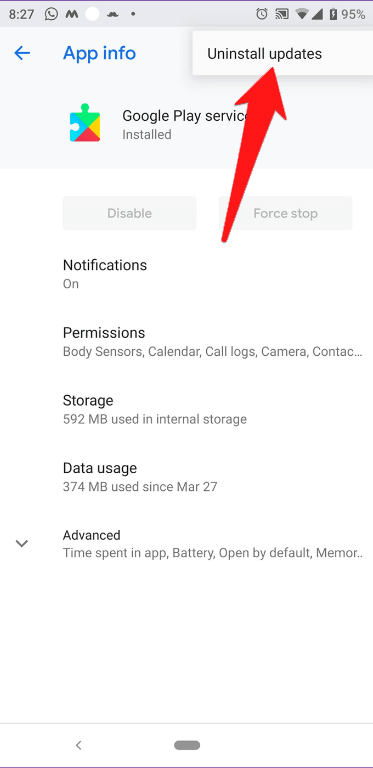
Depois de desinstalar a atualização, verifique se o erro do Android SystemUI ainda está lá ou não.
Solução 10: Altere/reinstale a ROM [para dispositivo com raiz]
Se você enraizou seu telefone ou tem uma ROM personalizada instalada, pode ser o motivo para enfrentar esse erro. É porque, às vezes, quando você adiciona uma ROM personalizada no seu dispositivo ou faz o root, o cache e outros dados do dispositivo não são apagados adequadamente.
Então, aqui para corrigir o problema, você precisa reinstalar a ROM ou alterá-la completamente.
Solução 11: instale o firmware oficial [para dispositivo com root]
Este método é apenas para o dispositivo Android com root que instalou a ROM personalizada ou a modificou. Ultimamente, observa-se que o Infelizmente, SystemUI parou de erro tende a aparecer no dispositivo que possui ROM personalizada.
Se você fez o mesmo no seu dispositivo devido ao qual esse erro está sendo causado, aqui está uma maneira de removê-lo. Para isso, você precisa fazer o seguinte:
- Baixe o firmware oficial mais recente em seu telefone de uma fonte oficial legítima.
- Antes de passar para a próxima etapa, certifique-se de fazer backup de todos os dados do telefone.
- Como você instalou a ROM personalizada em seu telefone Android, use uma ferramenta de flash para instalar o firmware oficial baixado.
- Depois de eliminar o dispositivo com o firmware oficial, o erro do Android SystemUI também deve ter sido eliminado do sistema.
Solução 12: limpe a partição de cache
Limpar a partição de cache atualiza o telefone. Ele limpa os arquivos temporários e residuais que ajudam os dispositivos a funcionar sem problemas. E, também encontrou para fixar o A interface do usuário do sistema Android parou de erro.
Siga as etapas abaixo para limpar a partição de cache em seu smartphone.
- Desligue seu celular.
- Pressione e segure os botões Power + Aumentar volume para entrar no modo de recuperação.
- Quando o telefone estiver no modo de recuperação, selecione a opção Limpar partição de cache. Use os botões de volume para navegar pelas opções e o botão liga / desliga para selecionar a opção.

- Aguarde a conclusão do processo e reinicie o telefone.
Solução 13: redefinir seu telefone de fábrica
Se você já tentou de tudo e ainda está recebendo o erro, não há outra opção a não ser redefinir o telefone de fábrica. Ele irá redefinir todas as configurações do seu telefone, o que pode ajudá-lo a resolver o Processo do Android com.android.systemui parou inesperadamente.
Nota: Antes de aplicar este método, é muito importante ter um backup completo de seus dados armazenados em seu dispositivo.
Agora, vamos ver como você pode fazer isso em um telefone Android:
- Inicie o aplicativo Configurações no telefone.
- Vá para o telefone Sobre.
- Toque em Cópia de segurança e redefinição.
- Aqui, clique em Apagar todos os dados (redefinição de fábrica).
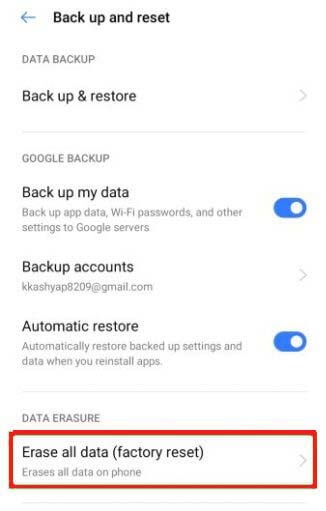
- Toque no botão Excluir todos os dados.
- Após a redefinição de fábrica, reinicie o telefone.
Embrulhar:
Problemas como o Android SystemUI não respondendo ou o Processo com.android.systemui parou de erro são comumente enfrentados pelo usuário. Bem, não é um erro aleatório e está conectado ao processo de interface do usuário do sistema.
Os métodos listados acima são a melhor opção para combater o problema e evitar que ele volte a incomodar no futuro. Esses métodos são bem aceitos por uma ampla gama de usuários afetados, pois são seguros e isentos de riscos.
Dito isso, aqui terminamos este guia. Espero que você tenha achado útil e, se for assim, não se esqueça de compartilhá-lo com outros usuários. Além disso, para guias mais úteis, fique conectado conosco no Facebook e Twitter.

James Leak is a technology expert and lives in New York. Previously, he was working on Symbian OS and was trying to solve many issues related to it. From childhood, he was very much interested in technology field and loves to write blogs related to Android and other OS. So he maintained that and currently, James is working for pt.androiddata-recovery.com where he contribute several articles about errors/issues or data loss situation related to Android. He keeps daily updates on news or rumors or what is happening in this new technology world. Apart from blogging, he loves to travel, play games and reading books.