Sempre que compramos um novo telefone, a coisa mais importante, porém irritante, é lutar contra a transferência de dados de um telefone para outro. Especialmente quando você tenta transferir dados entre dispositivos com sistemas operacionais diferentes.
É por isso que, para simplificar sua tarefa, criamos este guia sobre como transferir dados do Samsung para o iPhone 13. Neste artigo, você vai descobrir a maneira rápida e inteligente de mudar do Samsung para o iPhone 13.
Portanto, se você está pronto para transferir dados, siga em frente com os métodos fornecidos a seguir.
Como transferir dados do Samsung para o iPhone 13?
- Melhor maneira de transferir dados da Samsung para o iPhone 13
- Transferir dados usando aplicativo Move to iOS
- Transferir fotos / vídeos usando o Google Fotos
- Transferir arquivos do Samsung para o iPhone 13
- Mova os Contatos do Samsung para o iPhone 13
- Enviar SMS da Samsung para o iPhone 13
- Transferir dados do Samsung para o iPhone 13 via iTunes
Método 1: melhor maneira de transferir dados da Samsung para o iPhone 13
Se você não quiser seguir nenhuma solução manual demorada e quiser algumas maneiras fáceis e confiáveis de transferir dados do Samsung para o iPhone 13, experimente a ferramenta Android Telefone interruptor.
É uma ferramenta profissional recomendada para transferir ou alternar dados entre telefones com sistemas operacionais diferentes, como Windows, Android e iOS.
Portanto, essa ferramenta é a melhor maneira de mover dados do Android para o iPhone. Funciona sem esforço em mais de 6.000 telefones e tablets Android. Você pode transferir facilmente contatos e outros dados do Android para o iPhone com apenas alguns cliques. Para saber como usar esta ferramenta, você pode seguir o guia do usuário.
 btn_img
Note: Recomenda-se baixar e usar o software apenas em seu desktop ou laptop. O software não funcionará em telefones celulares.
Algumas das melhores características da ferramenta de troca de telefone Android:
- Permite aos usuários transferir quase todos os tipos de dados, como contatos, vídeos, áudios, fotos, calendários, registros de chamadas, mensagens, memorandos de voz, mensagens, do Android para qualquer telefone.
- Esta ferramenta copia os contatos com os endereços de e-mail, nomes de empresas, endereços de e-mail, etc.
- Você pode mover dados de um telefone Android sem conectar o PC ao telefone.
- Transfere dados da Samsung para o iPhone 13 com cabo com apenas um clique.
- Esta ferramenta transfere dados de um para outro dispositivo muito rapidamente.
- Não atrapalha os dados durante a transferência entre os dispositivos.
- Esta ferramenta é compatível com Android 6.1 ou a versão mais recente e iOS 5.0 ou a versão mais recente.
Método 2: transferir dados usando aplicativo Move to iOS
A Apple lançou um aplicativo no Google Play Store que pode transferir dados de qualquer telefone Android para o iPhone e, por exemplo, Move to iOS.
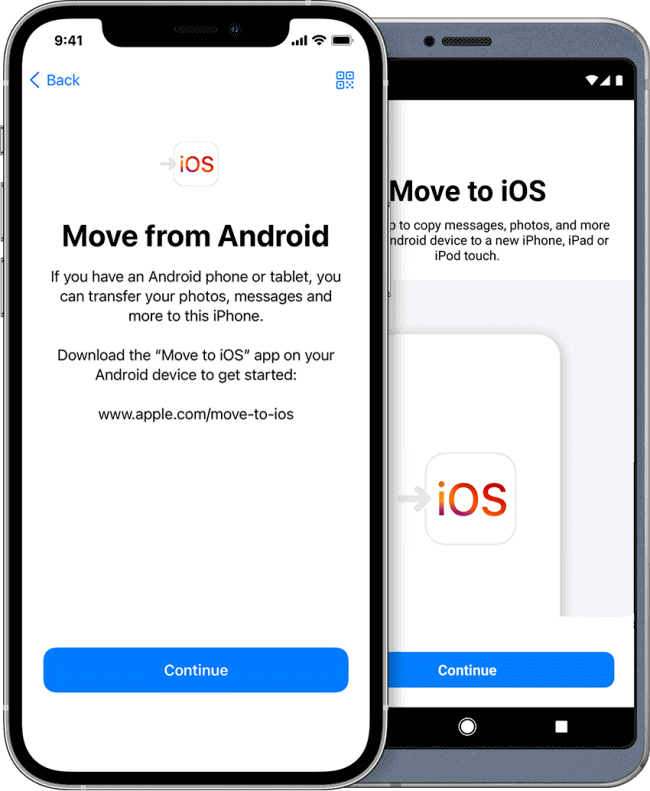
Você pode usar essa ferramenta gratuitamente. Para usar essa ferramenta, primeiro instale-a no telefone a partir da Google Play Store e depois transfira os arquivos da Samsung para o iPhone 13 sem perder nenhum dado. Outra coisa é que você precisa que o Wi-Fi esteja habilitado em ambos os dispositivos para transferir os dados.
Além disso, essa ferramenta só mostrará a opção de transferência de dados durante a configuração do iPhone pela primeira vez. Em um caso, você já está usando um iPhone, então você precisa redefini-lo para a configuração original para obter a opção de transferência de dados.
Portanto, se você tem o novo telefone iPhone 13 e deseja transferir dados da Samsung para o telefone iPhone 13, aqui está como você pode fazer isso usando o aplicativo Mover para iOS:
- Primeiro, instale o aplicativo Move to iOS em seu telefone Samsung.
- Inicie o aplicativo em seu telefone.
- Ligue o iPhone 13 e inicie a configuração inicial. Durante o processo de configuração, selecione os dados de movimentação de uma opção do Android.
- Agora, uma tela será exibida em ambos os telefones. Aqui, toque no botão Continuar.
- Você receberá um código único no seu iPhone 13. Agora, insira este código no telefone Samsung para estabelecer a conexão entre os dispositivos.
- Depois disso, os dois dispositivos serão conectados na mesma rede Wi-Fi e você poderá transferir dados da Samsung para o iPhone 13.
Então você vê, com a ajuda deste aplicativo você pode facilmente transferir dados entre Samsung e iPhone 13.
Método 3: transferir fotos / vídeos usando o Google Fotos
O Google Fotos é a melhor opção se você deseja compartilhar apenas os arquivos de mídia entre o Samsung e o iPhone 13. Basta fazer upload ou sincronizar todas as fotos e vídeos com o Google Fotos no seu telefone Samsung.
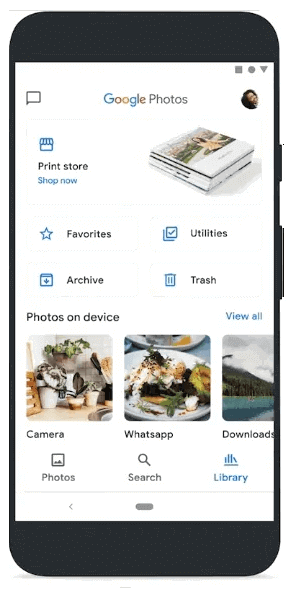
Em seguida, instale o Google Fotos no iPhone 13 e faça login com a mesma conta do Google. Agora, inicie o Google Fotos e baixe todos os arquivos de mídia em seu iPhone 13.
Método 4: transferir arquivos do Samsung para o iPhone 13
Outra forma de transferir dados da Samsung para o iPhone 13 é usando o Google Drive. É uma plataforma de backup em nuvem onde você pode armazenar todos os dados. Como o Google Drive está disponível para Android e iOS, ele torna o processo de transferência de dados muito mais fácil.

Para usar este aplicativo, você precisa fazer upload de todos os arquivos do telefone Samsung no Google Drive. Para isso, você deve habilitar a opção de sincronização para o Google Drive. Assim que todos os dados estiverem sincronizados com o Google Drive, você pode baixá-los facilmente para o iPhone 13.
Agora, baixe o Google Drive no iPhone 13 e faça login com o mesmo Gmail que é usado no seu telefone Samsung. Por fim, baixe todos os arquivos do Google Drive em seu iPhone 13.
Método 5: Mova os Contatos do Samsung para o iPhone 13
Vindo para os contatos, você também pode transferir contatos do Android para o iPhone 13, incluindo o telefone Samsung. A maneira mais fácil de fazer isso é usando uma conta do Google. Com a opção de sincronização do Google, você pode compartilhar facilmente os contatos entre o Samsung e o iPhone 13.
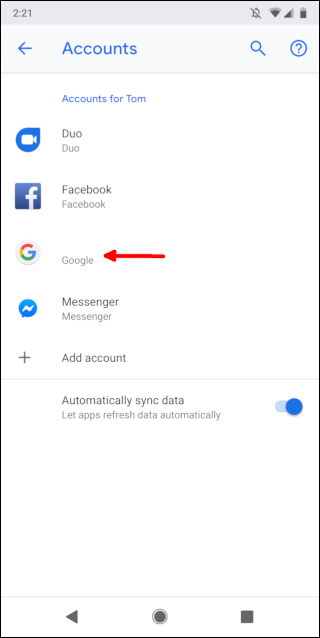
- Para isso, em primeiro lugar, acesse as configurações do telefone.
- Vá para as contas.

- Toque em Google.
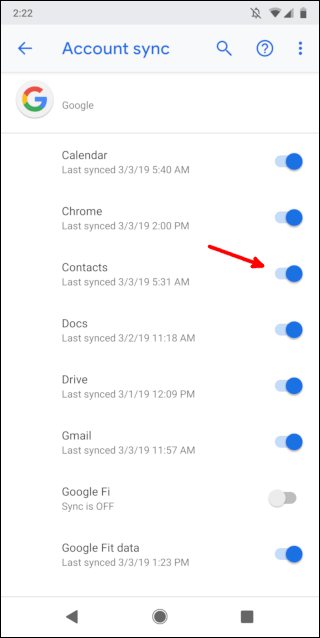
- Habilite a opção de sincronização de contatos.
- Em seguida, vá para as configurações da conta no seu iPhone.
- Selecione Google.
- Faça login com a mesma conta Google usada em seu telefone Samsung.
- Após vincular o telefone ao Google, ative a opção de sincronização de contatos.
Forma 6: enviar SMS da Samsung para o iPhone 13
Para transferir as mensagens de texto do Samsung para o iPhone 13, primeiro você precisa sincronizar os SMSs com a conta do Google usada no seu telefone Samsung. Em seguida, use a mesma conta do Google no iPhone 13 e você obterá facilmente todos os SMS do telefone Samsung para este dispositivo.
Além disso, você também pode usar o aplicativo SMS Backup + para fazer o mesmo. Para isso, instale primeiro esta ferramenta no seu telefone e depois vincule-a à conta Google. Agora, faça um backup completo de suas mensagens e depois use a mesma conta do Gmail no iPhone 13 e sincronize todas as mensagens no dispositivo.
Método 7: transferir dados do Samsung para o iPhone 13 via iTunes
Você também pode transferir dados do Samsung para o iPhone 13 usando o iTunes. Mas o iTunes só permite a transferência de dados como músicas e fotos. Portanto, se o seu objetivo é enviar arquivos de música e fotos do Android para o iPhone, você pode tentar este método.
Para fazer isso, você precisa seguir estas instruções:
- Conecte seu telefone Samsung ao PC usando o cabo USB.
- Crie uma pasta no computador.
- Transfira todos os arquivos de música e fotos para esta pasta no PC.
- Agora, desconecte seu telefone.
- Em seguida, instale o iTunes no seu PC.
- Conecte o iPhone 13 ao computador usando um cabo USB.
- Finalmente, sincronize todas as fotos e arquivos de música com o iPhone usando o iTunes.
- Agora você pode acessar todos esses arquivos no seu iPhone13.
Conclusão
Agora, ao final deste guia detalhado, você sabe como transferir dados do Samsung para o iPhone 13. Você pode usar qualquer uma dessas técnicas para mudar de um telefone Samsung para um iPhone 13.
No entanto, se você não quiser usar nenhum método manual e economizar tempo, basta experimentar o Android Telefone interruptor. É uma ferramenta confiável de transferência de dados para transferir dados do Android para o iPhone. Com sua interface amigável, você pode transferir todos os dados para outro dispositivo com apenas alguns cliques.
Finalmente, espero que a leitura deste guia tenha ajudado você a transferir dados do Samsung para o iPhone. Se você quiser ler mais guias desse tipo, siga-nos no Facebook e no Twitter.

James Leak is a technology expert and lives in New York. Previously, he was working on Symbian OS and was trying to solve many issues related to it. From childhood, he was very much interested in technology field and loves to write blogs related to Android and other OS. So he maintained that and currently, James is working for pt.androiddata-recovery.com where he contribute several articles about errors/issues or data loss situation related to Android. He keeps daily updates on news or rumors or what is happening in this new technology world. Apart from blogging, he loves to travel, play games and reading books.