Já se passou mais de um mês desde que a atualização do Android 12 foi lançada e agora está disponível para todos os dispositivos. Esta atualização introduziu muitos novos recursos interessantes para dispositivos Android. No entanto, como qualquer outra atualização, o Android 12 também tem algumas falhas. Nenhum som de notificação após a atualização do Android 12 é um dos maiores problemas que os usuários estão enfrentando.
De acordo com os usuários, no momento em que atualizaram seu telefone para o Android 12, problemas relacionados a notificações começaram a aparecer no dispositivo. Você pode ver claramente no tópico de discussão a seguir, como um usuário está lutando com este problema de atualização do Android 12:
Portanto, se você também estiver enfrentando o mesmo problema e o som das notificações não funcionar após a atualização para o Android 12, aqui você descobrirá todas as maneiras possíveis de se livrar desse problema.
Por que meus sons de notificação não funcionam após a atualização para o Android 12?
Existem vários motivos que podem causar problemas de som de notificação após a atualização para o Android 12. Alguns dos cenários comuns que podem levar a esse problema são os seguintes:
- Se houver uma falha no próprio telefone
- O volume de notificação está definido para zero
- Quando o fone de ouvido Bluetooth ou smartwatch está conectado ao telefone
- O telefone está configurado para o modo de vibração ou mudo
- Se o recurso Separate App Sound estiver habilitado no telefone Samsung
- Quando um determinado contato é silenciado
- Se algum aplicativo de terceiros estiver interrompendo outros aplicativos
- Além disso, se o uso de dados em segundo plano para aplicativos for restrito
Como corrigir nenhum som de notificação após a atualização do Windows 12?
- Reinicie o seu telefone
- Verifique o nível de volume das notificações
- Desconectar fone de ouvido Bluetooth
- Verifique o som das notificações para cada aplicativo
- Desativar vibração ou modo mudo
- Desative o som do aplicativo separado [para usuários Samsung]
- Desative o modo Não perturbe
- Verifique as configurações do SmartWatch
- Ative o som dos contatos individuais
- Verifique a configuração de acessibilidade auditiva
- Remover aplicativos problemáticos de terceiros
- Verifique as configurações de segundo plano dos aplicativos
- Redefinir as configurações
- Downgrade Android 12
1: Reinicie o seu telefone
A primeira etapa de solução de problemas que você precisa realizar é reiniciar o telefone. Às vezes, esse problema ocorre devido a uma falha normal. Nesse caso, uma simples reinicialização pode resolver o problema.
Para fazer isso, pressione o botão Liga / Desliga e selecione a opção Reinício. Deixe o telefone reiniciar corretamente e, em seguida, verifique se o som de notificação está funcionando ou não. Se ainda não estiver funcionando, tente as outras soluções.

2: Verifique o nível de volume das notificações
Depois de atualizar seu telefone para o Android 12, as configurações do telefone podem ser atualizadas. Neste caso, você precisa verificar o volume. Todos os telefones Android permitem controlar o volume das notificações.
No entanto, não há um controlador de volume separado para notificações, pois você pode ajustá-lo com o volume do toque. Portanto, verifique se o volume do toque está alto.
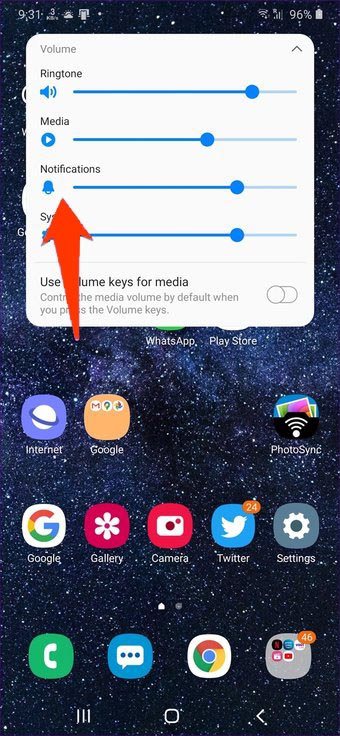
Mas se você for um usuário Samsung, pode aproveitar o recurso de um controle de volume separado para notificações. Não julgue mal o som de notificação com o volume do toque em telefones Samsung.
Pode ser possível que o toque esteja alto, mas o som de notificação é zero. Portanto, verifique o som de notificação separadamente.
- Para verificar o volume do telefone Samsung, pressione o botão de aumentar o volume.
- Agora você pode ver o painel de volume na tela do seu telefone.
- Toque na pequena seta.
- A seguir, você verá o volume para as diferentes opções.
- Aqui, certifique-se de que o volume de notificações está alto.
3: Desconectar fone de ouvido Bluetooth para resolver o problema de som de notificação de atualização do Android 12 que não funciona
Se você usar os fones de ouvido Bluetooth e se esquecer de desconectá-los do telefone, não ouvirá nenhum som de notificação em seu telefone.
Sempre que um fone de ouvido Bluetooth é conectado ao telefone, o som das notificações irá para o fone de ouvido. Portanto, verifique se o fone de ouvido Bluetooth ainda está conectado ao telefone. Se estiver, desconecte-o e verifique se o problema foi resolvido ou não.
4: Verifique o som das notificações para cada aplicativo
Se não houver som de notificação após a atualização do Android 12, talvez a nova atualização tenha atualizado as configurações do aplicativo. Nesse caso, você precisa verificar as configurações de notificação de cada aplicativo em seu telefone e ativá-lo.
Você pode fazer isso seguindo estas etapas:
- Abra as configurações do seu telefone.
- Vá para os Aplicativos.
- Toque no aplicativo e vá para as Notificações.
- Aqui, verifique se a opção Permitir som está habilitada ou não. Se estiver desativado, ative-o pressionando o botão de alternância.
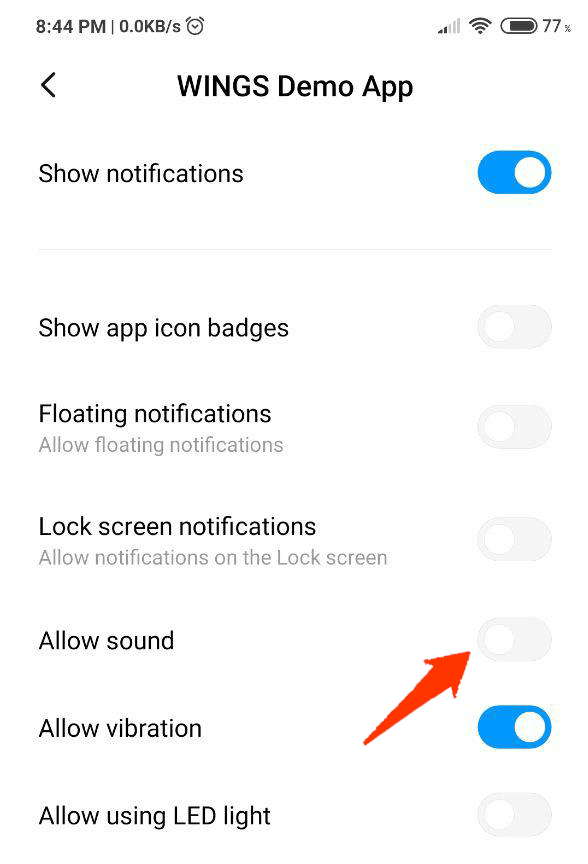
- Faça o mesmo com todos os aplicativos.
5: Desativar vibração ou modo mudo
Outra possível razão para o som de notificação não funcionar no Android é colocar seu telefone no modo de vibração ou mudo. Portanto, se o seu telefone também estiver em qualquer um desses modos, você não ouvirá os sons de notificação.
Para colocar seu telefone no modo de som normal, faça o seguinte:
- Vá para as Configurações.
- Toque em Som e vibração.
- Agora, verifique se o modo Vibrar ou Silenciar está ativado. Se estiver, selecione o modo de som normal e desative as outras opções.
6: Desative o som do aplicativo separado [para usuários Samsung]
Outro possível motivo que pode ser responsável por nenhum som de notificação em seu telefone Samsung é o recurso de som de aplicativo separado. Este recurso permite que os aplicativos selecionados sejam reproduzidos por meio de outros dispositivos, como alto-falantes Bluetooth.
Portanto, se o som de notificação não está funcionando para um determinado aplicativo, você deve verificar se isso está acontecendo devido a este recurso e desabilitá-lo. Você pode fazer isso da seguinte maneira:
- Abra as configurações do telefone.
- Vá para Sons e vibração.
- Toque no aplicativo de som separado.
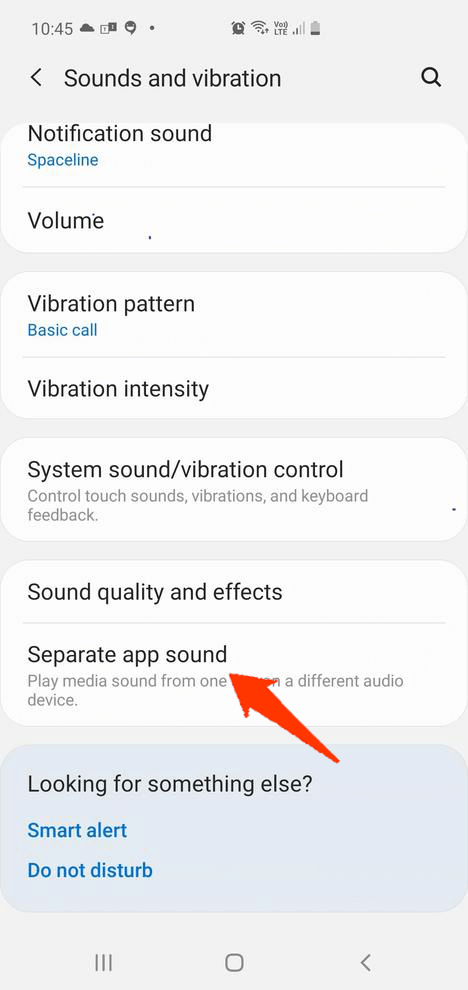
- Desative esse recurso pressionando o botão de alternância fornecido ao lado da opção Liga agora.
7: Desative o modo Não perturbe
O modo DND também pode causar nenhuma notificação após o problema de atualização do Android 12. Se você também ativou este modo no seu dispositivo, desligue-o para corrigir o problema.
Para isso, vá em Ajustes> Som e vibração> desative a opção DND.
8: Verifique as configurações do SmartWatch
O telefone Android permite que você conecte e gerencie seu telefone por meio de outros dispositivos inteligentes, como fones de ouvido Bluetooth, assistentes de voz e até smartwatches. Você pode ver e responder à notificação por meio de um smartwatch.
Portanto, ele também pode ser responsável por o som de notificação de mensagem não funcionar em seu telefone Android. Muitos smartwatches oferecem um recurso para silenciar notificações no telefone enquanto ele está conectado ao relógio.
Portanto, verifique as configurações do smartwatch e ative o som de notificação. Para fazer isso, você precisa seguir estas etapas:
- Abra o aplicativo smartwatch em seu telefone.
- Toque em Notificações.
- Em seguida, toque em Ver todas as configurações de notificação e desative a opção Silenciar telefone conectado.
9: Ative o som dos contatos individuais
Se você não conseguir ouvir o som de notificação de mensagem de contatos específicos, verifique se o som foi desativado acidentalmente. Quase todos os aplicativos de bate-papo e mensagens fornecem um recurso para silenciar o contato específico.
Portanto, se você fez isso para os contatos, não ouvirá ou receberá notificações para esses contatos. Agora, para ativar o som dos contatos, siga estas etapas:
- Abra o aplicativo de mensagens.
- Encontre o contato para o qual deseja ativar o som.
- Toque e segure o bate-papo dessa pessoa.
- Em seguida, toque no botão Notificações fornecido na parte inferior.
Alternativamente, você também pode iniciar o tópico de bate-papo desse contato> toque no ícone do menu (três pontos verticais no canto superior direito)> toque no ícone Unmute / notificações / Mostrar notificações dependendo da opção disponível.
10: Verifique a configuração de acessibilidade auditiva
Para corrigir o som de notificação que não funciona após a atualização do Android 12, é necessário verificar a configuração de acessibilidade do som. Para isso, vá em Ajustes> toque em Acessibilidade> Audição> e desative a opção Silenciar todos os sons.
11: Remover aplicativos problemáticos de terceiros
Muitas vezes percebemos que alguns aplicativos terceiros entram em conflito com outros aplicativos instalados e afetam seu desempenho no dispositivo. Portanto, se você também começou a ter o problema de som de notificação após instalar qualquer aplicativo de terceiros específico, remova-o do dispositivo imediatamente.
Simplesmente, mantenha pressionado esse aplicativo e toque no botão Desinstalar para removê-lo. Reinicie o telefone e verifique se corrigiu o problema ou não.
12: Verifique as configurações de segundo plano dos aplicativos
Se você não está recebendo sons de notificação de aplicativos, ele pode ter sido impedido de ser executado em segundo plano. Quando os aplicativos são colocados no modo de economia de bateria ou restritos em segundo plano, ele não envia nenhuma notificação na tela do telefone.
Neste caso, para corrigir este problema de som de notificação no telefone Android 12, você precisa remover todas as restrições do aplicativo.
- Abra Configurações em seu smartphone.
- Vá para Bateria e desempenho.
- Toque em no aplicativo Economia de bateria.
- Vá para o aplicativo que não está enviando notificações.
- Selecione a opção Sem Restrições.
Depois de remover as restrições, verifique se você consegue ouvir o som de notificação desse aplicativo ou não.
13: Redefinir as configurações para fixar sem som de notificação após a atualização do Android 12
Se você ainda não está recebendo o som de notificação em seu telefone Android, tente redefinir todas as configurações em seu telefone. Isso não excluirá ou prejudicará os dados do seu telefone. Ele apenas redefinirá todas as configurações, como Bluetooth, Wi-Fi, permissões de aplicativos, etc.
Para corrigir esse problema e aplicar este método de solução de problemas, você precisa fazer o seguinte:
- Abra as configurações no seu telefone.
- Vá para a Gerência Geral.
- Toque em Redefinir e em Redefinir todas as configurações.
14: Downgrade Android 12
Se você ainda estiver recebendo o som de notificação não está funcionando após o problema de atualização do Android 12, isso deve estar acontecendo devido ao bug desta nova atualização. Espere a equipe do desenvolvedor corrigir o bug ou faça downgrade do Android 12.
No entanto, desatualizar o telefone não é uma boa jogada, pois você perderá todos os dados e é um método bastante demorado. Portanto, faça-o sob orientação profissional.
Solução recomendada: corrija qualquer problema do Android com apenas alguns cliques
Se você está passando por algum erro ou problema em seu telefone Android e deseja se livrar deles sem seguir nenhum método manual, a Android Reparo Ferramenta é a solução completa para você.
Esta ferramenta corrige problemas do Android sem qualquer habilidade técnica. Com esta ferramenta, você pode corrigir vários problemas no Android, como telefone travado em um loop de inicialização, tela preta de erro de morte, aplicativos continuam travando, configurações pararam, etc.
Experimente esta ferramenta e deixe o resto do trabalho nela. Para saber como essa ferramenta funciona e corrigir o erro, siga o manual do usuário.

Note: Recomenda-se baixar e usar o software apenas em seu desktop ou laptop. O software não funcionará em telefones celulares.
Perguntas mais frequentes:
Seu telefone pode começar a emitir um som de notificação aleatório se houver algum bug em seu dispositivo; qualquer aplicativo de terceiros está em conflito com as configurações ou se houver algum vírus no seu telefone.
Se você estiver recebendo notificações repetidas ou indesejadas em seu telefone Android, isso pode estar acontecendo devido às configurações de notificação incorretas. Para corrigir esse problema, você pode seguir as seguintes etapas:
Muitos usuários estão tendo esse problema, pois atualizaram seus telefones com a atualização do Android 12. Se o mesmo estiver acontecendo com você, não se preocupe, pois não há nada de errado com o seu telefone, mas este é um bug na atualização do Android 12. Falando sobre sua solução, você precisa esperar até que os desenvolvedores resolvam o problema.
Nenhum ícone de som de notificação é exibido na barra superior do telefone desde a atualização para o Android 12. Como posso corrigir isso? Se o ícone de som de notificação estiver faltando na tela do telefone, isso pode estar acontecendo por causa do bug na atualização do Android 12 ou talvez por causa de qualquer falha normal no telefone. Portanto, tente reiniciar seu telefone e veja se o ícone volta a aparecer na tela ou não. Ainda está faltando, siga estas etapas para habilitar os selos de notificação: Por que meu telefone Android emite um som de notificação aleatório?
Como consertar ou parar notificações repetidas no Android?
Por que os pop-ups de banner de notificação não aparecem na tela do meu telefone depois de atualizá-lo para o Android 12?
Nenhum ícone de som de notificação é exibido na barra superior do telefone desde a atualização para o Android 12. Como posso corrigir isso?
Se a opção já estiver ativada e você ainda estiver tendo o problema, então é definitivamente o bug do Android 12 que está causando o problema. Nesse caso, você precisa esperar até que o novo patch resolva esse problema.
Embrulhar
O Android 12 é uma atualização bem-sucedida, mas devido a alguns bugs, especialmente relacionados a notificações, ele falhou em impressionar muitos usuários do Android.
No entanto, os desenvolvedores estão trabalhando nisso e, enquanto isso, os usuários podem seguir as soluções compartilhadas acima para corrigir o problema de som de notificação que não está funcionando no Android, pois pode haver alguns outros motivos também.
Além das soluções manuais, você também pode usar a Ferramenta de reparo do Android para corrigir o problema de som de notificação se isso acontecer devido a uma falha no dispositivo.
Dito isso, concluo este artigo e espero que você tenha conseguido resolver os problemas com a ajuda dessas soluções. Para mais artigos desse tipo, fique conectado conosco no Facebook ou Twitter.

James Leak is a technology expert and lives in New York. Previously, he was working on Symbian OS and was trying to solve many issues related to it. From childhood, he was very much interested in technology field and loves to write blogs related to Android and other OS. So he maintained that and currently, James is working for pt.androiddata-recovery.com where he contribute several articles about errors/issues or data loss situation related to Android. He keeps daily updates on news or rumors or what is happening in this new technology world. Apart from blogging, he loves to travel, play games and reading books.