O Google Authenticator é a melhor maneira de se proteger de qualquer tipo de tentativa de hacking. Portanto, é importante que você tenha conhecimento sobre como transferir o Google Authenticator para um novo telefone .
Esta é a melhor maneira de ter certeza de que seus dados estão completamente intactos, embora você tenha substituído o telefone antigo.
Se você estiver com necessidade urgente de transferir os códigos do Google Authenticator para um novo telefone, mas não tiver nenhuma ideia de como realizar esta tarefa. Nesse caso, esta postagem o ajudará a obter ideias fáceis sobre como mover o autenticador do Google para um novo telefone.
Então vá em frente, sem perder mais tempo …!
Como transferir o Google Authenticator para um novo telefone?
A coisa mais importante a que você precisa prestar atenção é não excluir o Google Authenticator do seu telefone antigo.
Você pode precisar disso se desejar transferir o código do Google Authenticator para um novo telefone. Aqui estão as etapas que você precisa seguir.
- Primeiro, você precisa baixar e instalar o Google Authenticator em um dispositivo Android. Para isso, você pode contar com a ajuda da Google Play Store.
- Agora, no antigo telefone Android, abra o aplicativo Google Authenticator .

- Acerte o sinal de três pontos presente no canto superior direito da tela.
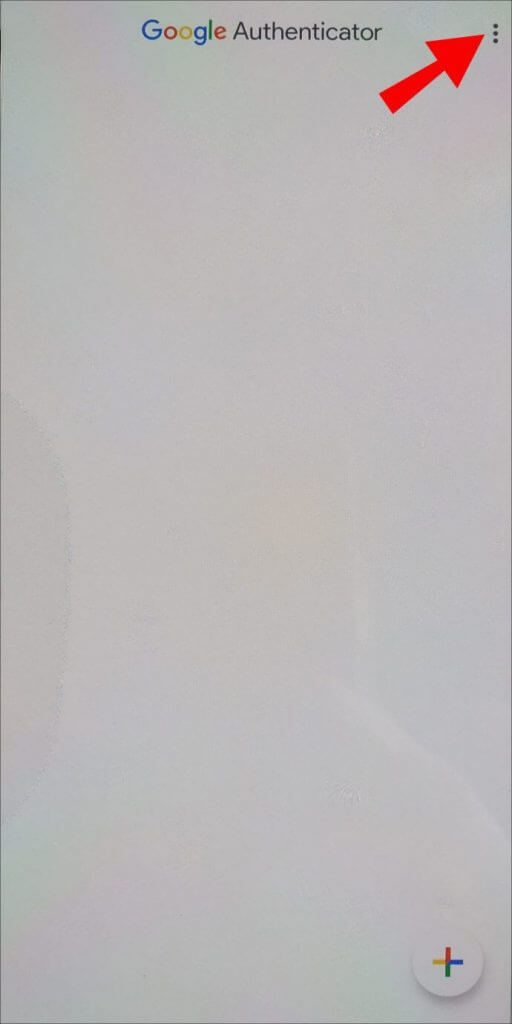
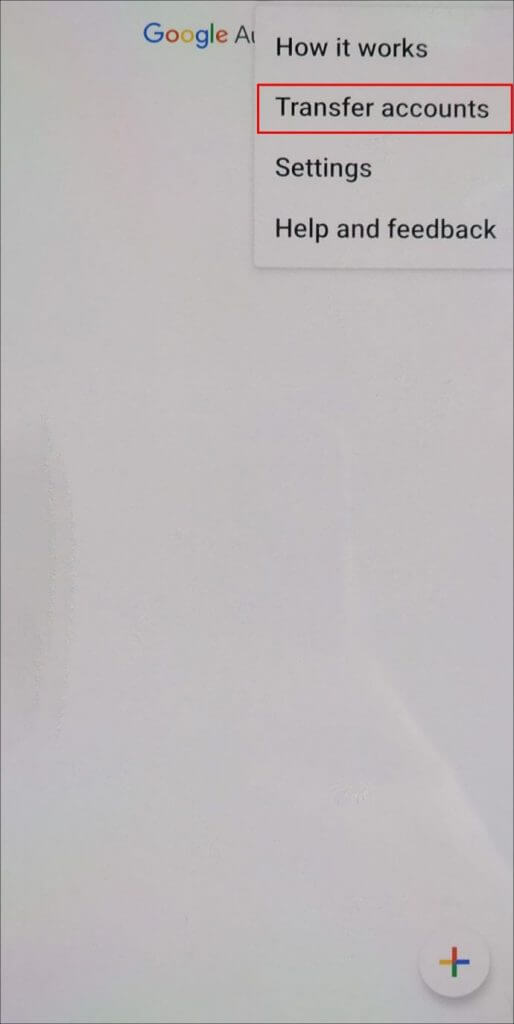
- Toque para transferir contas.
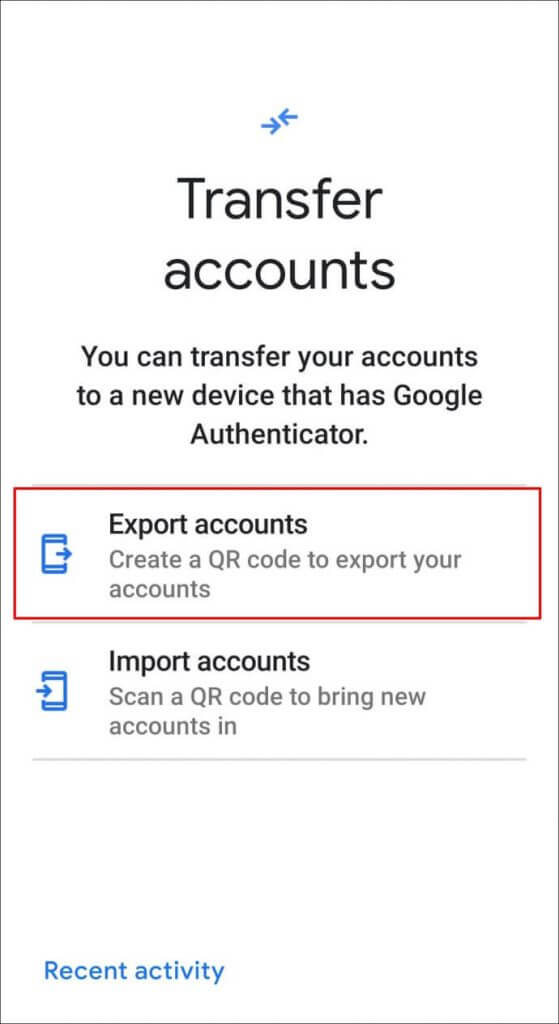
- Clique na opção “ Exportar Contas”.
- Faça a verificação da identidade.
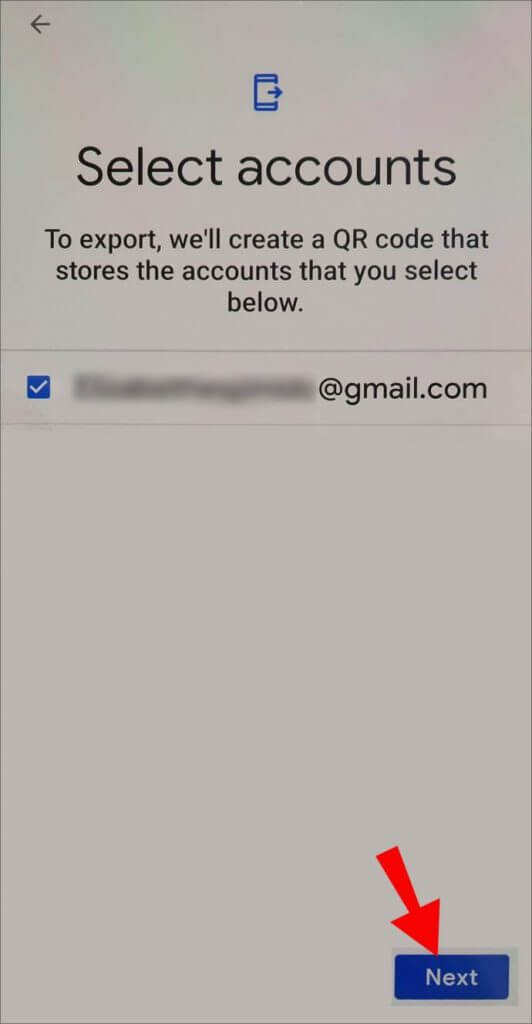
- Selecione a conta na lista exibida para a qual você deseja transferir o autenticador do Google.

- Clique na opção Avançar .
- Agora no novo telefone Android, clique no mesmo ícone de 3 pontos.

- Clique na opção “Transferir Contas”.
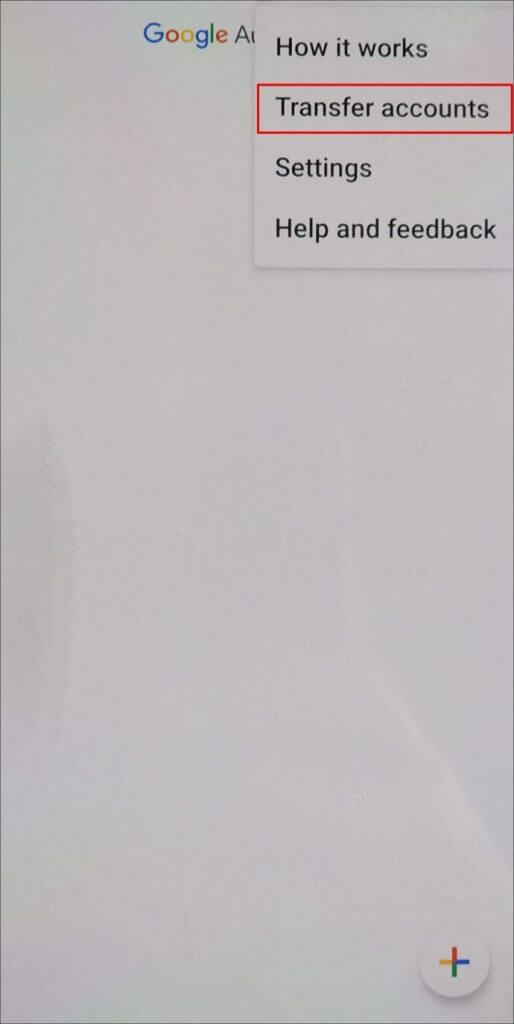
- Toque em “Importar contas”.

- Clique no botão “Digitalizar código QR”.

- Usando seu novo telefone, basta fazer a digitalização para este código.

- Aperte o botão Concluído em ambos os dispositivos.
Etapas para instalar o Google Authenticator usando o código de verificação em duas etapas?
Usando o site do Google no iPad, Android, iPhone.
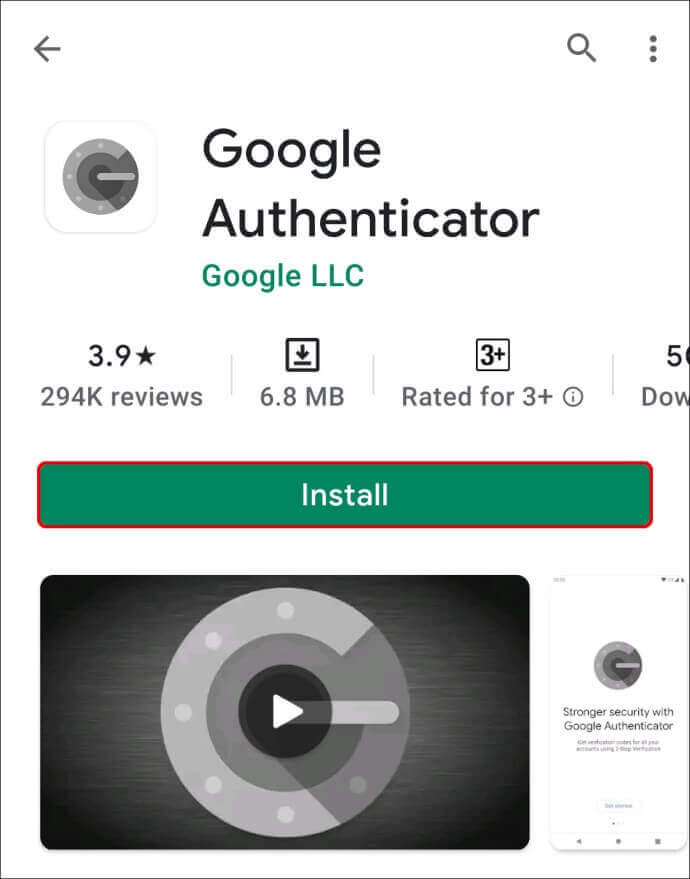
- Baixe e instale o Google Authenticator para o novo dispositivo Android. Para isso, você pode contar com a ajuda da Apple App Store ou Google Play Store .
- Depois disso, você deve abrir a verificação em duas etapas da página de inscrição do Google. Por conveniência, é melhor fazer isso no PC, mas você também pode fazer isso usando o tablet, telefone ou navegador da web.
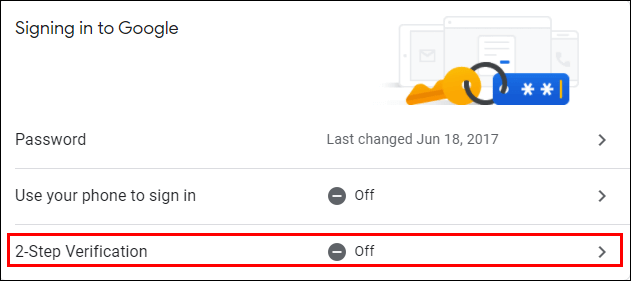
- Facilite o login na Conta do Google cujos códigos você deseja transferir.
- Mova para baixo para a página de verificação em 2 etapas e clique na opção Alterar telefone que está presente no ” Aplicativo do autenticador”

- Escolha a versão do sistema operacional do seu dispositivo.
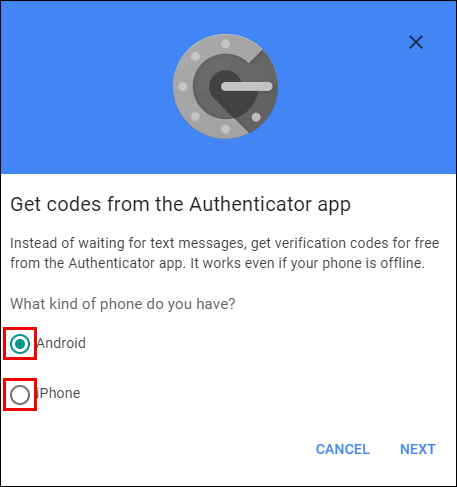
- Toque na opção Próxima .

- No seu novo telefone Android, abra o aplicativo “ Google Authenticator ”.
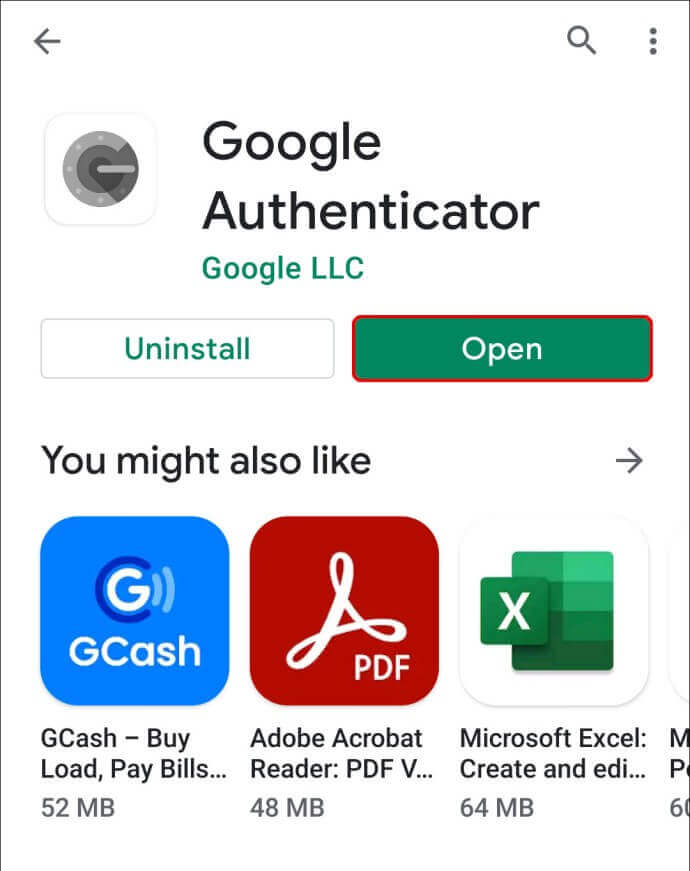
- Agora você tem 2 opções para fácil ativação do Autenticador. Você pode fazer isso inserindo a chave de segurança ou digitalizando o código de barras.
Se a leitura do código de barras for possível em seu dispositivo, escolha a opção no novo telefone e na página de registro da verificação em duas etapas.
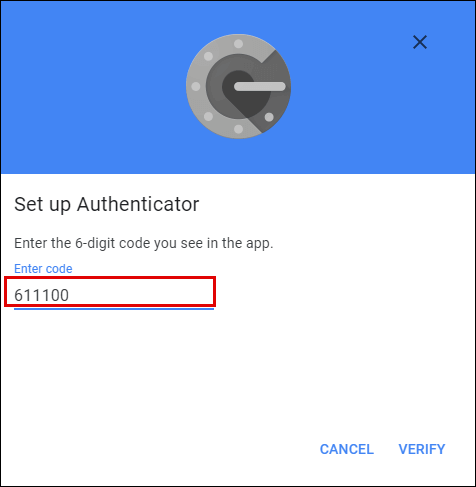
- Você pode escanear o código ou apenas digitá-lo. Depois de receber o código urgente, basta digitá-lo na página de inscrição.
- Depois de inserir este código, todo o processo de configuração termina.
É assim que você pode transferir o Google Authenticator de um telefone para outro, mas isso é limitado apenas à Conta do Google.
Se, para outros sites, você já usou este autenticador, como a ferramenta de verificação 2FA, será necessário transferi-lo individualmente.
Portanto, é muito importante não remover o aplicativo de verificação antigo. Como se vê, dentro da configuração de segurança, a maioria dos sites tem configurações 2FA presentes. Portanto, basta remover a proteção de 2 fatores antiga e configurá-la novamente com seu novo dispositivo.
FAQs adicionais
Para redefinir o Google Authenticator primeiro, você precisa desligá-lo e, em seguida, ligá-lo. Isso funcionará como redefinir o Google Authenticator porque toda vez que você recebe o código exclusivo. Mas não faça isso com muita frequência, pois a redefinição do autenticador na conta do Google não redefine não afeta os sites de terceiros.
Se você deseja usar 2FA para vários dispositivos, digitalize o mesmo código QR enquanto a configuração 2FA. Faça a instalação do aplicativo Google Authenticator em todos os dispositivos que deseja utilizar, após passar para a próxima etapa. Na hora de escanear o código QR, use todos os dispositivos que você precisa para se acostumar. Depois disso, configure seus dispositivos para obter os prompts e, em seguida, verifique novamente os detalhes de login da conta.
Isso é feito principalmente no momento do procedimento de configuração. Ao transferir o autenticador do Google para o novo telefone, você pode usar o código de backup para restaurar facilmente o autenticador antigo. Como alternativa, você também pode tirar uma foto do código QR que é exibido na tela durante a configuração e mantê-lo completamente seguro em algum lugar. Ao configurar o novo telefone, apenas escaneie o código QR mantido anteriormente para configurar o mesmo autenticador.
Se o código de backup for salvo ou você tiver o código QR antigo, restaurar o Google Authenticator é apenas uma questão de reinstalar o aplicativo e, em seguida, verificar novamente o código QR ou atribuir as chaves de segurança.
Mesmo que você tenha perdido seu código de backup, ainda existe a possibilidade de fazer backup de sua conta pela primeira vez. Então, é provável que outros métodos de verificação, como mensagens de texto e voz, estejam ativados. O processo de aplicação deste método é muito semelhante ao descrito para alguns códigos alternativos que você escolhe para a opção Mensagem de texto ou de voz. Como faço para redefinir o Google Authenticator?
Como faço para habilitar 2FA em mais de um dispositivo?
Como faço backup do Google Authenticator?
Como faço para restaurar meu aplicativo autenticador?
Como faço para adicionar um autenticador?
O que acontecerá com o Google Authenticator se o telefone for perdido?
Embrulhar:
No momento da definição das 2 Fator de autenticações para 1 st tempo, você será solicitado a fazer o login backup.
Selecione ‘Usar outra opção de backup ‘ em vez de chamadas ou mensagens de texto. Em última análise, isso ajudará a lidar com as situações que surgem depois de perder seu telefone Android e você deve fazer login em sua conta para desativar o antigo 2FA.
Portanto, é melhor imprimir ou baixar o código fornecido e mantê-lo seguro.

James Leak is a technology expert and lives in New York. Previously, he was working on Symbian OS and was trying to solve many issues related to it. From childhood, he was very much interested in technology field and loves to write blogs related to Android and other OS. So he maintained that and currently, James is working for pt.androiddata-recovery.com where he contribute several articles about errors/issues or data loss situation related to Android. He keeps daily updates on news or rumors or what is happening in this new technology world. Apart from blogging, he loves to travel, play games and reading books.