Quando visitei vários fóruns e sites de comunidades, descobri que muitos usuários relataram um erro “Pokémon Unite tela preta” e estavam procurando uma solução perfeita. Portanto, decidi escrever um artigo sobre como consertar a tela preta do Pokémon Unite no Android para ajudar os usuários que realmente querem resolver esse problema.
Se você também estiver enfrentando o mesmo problema, continue lendo este artigo e obtenha as melhores soluções.
Mas antes de tomar medidas para solucionar esse erro, vamos saber – o que causa o problema de tela preta do Pokémon Unite.
O que causa o erro de tela preta do Pokémon Unite?
Um erro de tela preta no Pokémon Unite Android é um problema irritante que estraga a experiência de jogo. E é muito importante resolver este erro o mais rápido possível para que possa ser reproduzido sem nenhuma interrupção.
Mas antes de corrigir o erro, é muito importante descobrir a razão exata por trás da ocorrência do problema.
Portanto, listamos a seguir os principais fatores para o erro declarado acima. Vamos dar uma olhada:
- Conexão de rede fraca.
- Devido à versão desatualizada do aplicativo ou sistema operacional Pokémon Unite.
- Cache e dados do aplicativo Pokémon Unite.
Leia também: Corrigir erros de conexão no Pokémon Unite no Android
Como corrigir Pokémon Unite tela preta no telefone Android?
Basta verificar os aspectos abaixo e consertar a tela preta do Pokémon Unite no celular Android facilmente.
- Feche o aplicativo Pokémon Unite e reinicie-o
- Verifique a conexão com a Internet
- Reinicialize seu telefone Android para consertar a tela preta do Pokémon Unite
- Limpar cache e dados do aplicativo Pokémon Unite
- Atualizar o aplicativo Pokémon Unite
- Reinstale o aplicativo Pokémon Unite
- Atualize o sistema operacional do seu telefone para corrigir a tela preta do Pokémon Unite no Android
- Usar a VPN
- Contato com a equipe de suporte ao cliente
Método 1: feche o aplicativo Pokémon Unite e reinicie-o
O primeiro método que gostaríamos de recomendar quando você tiver esse erro de tela preta é reiniciar o aplicativo Pokémon Unite.
Você pode resolver esse problema fechando à força e abrindo novamente o aplicativo Pokémon Unite depois de algum tempo. Depois de fazer isso, veja se o problema foi corrigido ou não. Caso contrário, tente outras soluções.
Método 2: verifique a conexão com a Internet
Obter erros e problemas ao jogar nossos amados jogos Android arruína a experiência de jogo, especialmente quando se trata de um jogo online.
Como todos sabemos que, para jogar qualquer jogo online, é necessário ter uma rede estável e boa.
É possível que você esteja obtendo “Pokémon Unite tela preta Android” por causa de uma conexão de rede ruim. Portanto, verifique sua conexão com a internet e resolva o mais rápido possível para que você possa jogar sem nenhuma interrupção.
Se estava a jogar Pokémon Unite através de dados móveis, mude e ligue-se à rede Wi-Fi e divirta-se a jogar.
Método 3: Reinicialize seu telefone Android para consertar a tela preta do Pokémon Unite
Esta é outra solução mais simples que você pode tentar consertar pequenos e grandes problemas nos dispositivos Android.
Talvez o problema de tela preta do Pokémon Unite seja devido ao software relacionado, então você deve reiniciar seu celular uma vez. Para reiniciar o seu Android, tente as etapas abaixo:
Passo 1: Pressione e segure o botão liga / desliga até que a opção desligar e reiniciar / reiniciar apareça na tela do Android.
Passo 2: Em seguida, clique na opção Reiniciar. Agora, seu dispositivo será reiniciado.

Esperançosamente, esse problema será corrigido com essa técnica. Mas se o problema ainda persistir, vá em frente e tente a próxima solução.
Método 4: limpar cache e dados do aplicativo Pokémon Unite
Limpar o cache e os dados é outra forma potencial de lidar com o erro de tela preta no jogo Pokémon Unite.
Basta aplicar as instruções eficazes abaixo e limpar o cache e os dados do Pokémon Unite:
- Em primeiro lugar, vá para as Configurações.
- Em seguida, toque em Aplicativos.
- Aqui, toda a lista de aplicativos integrados e instalados aparecerá.
- Basta tocar em um aplicativo Pokémon Unite >> ir para o Armazenamento.
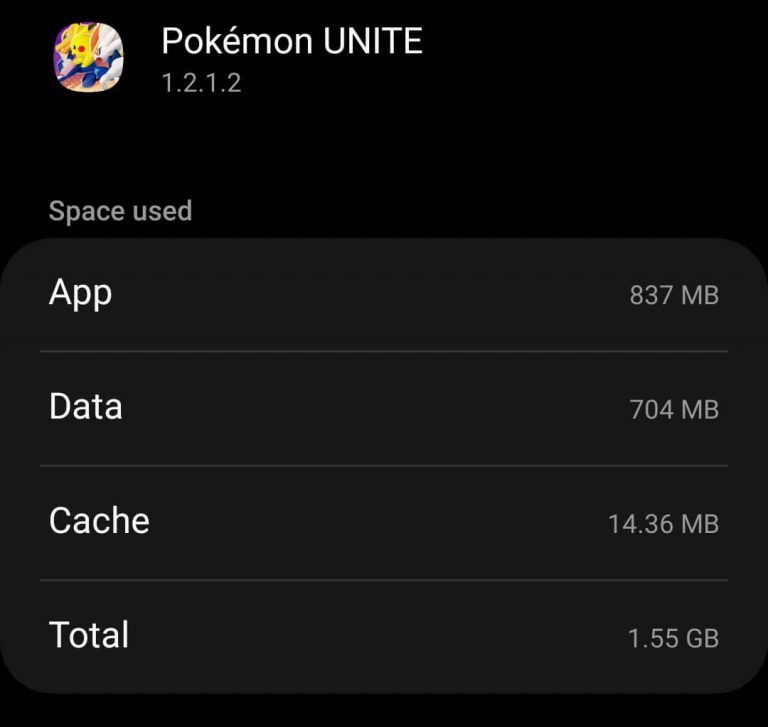
- Em seguida, toque em Limpar dados e limpar cache
- Reinicie seu smartphone.
Método 5: Atualizar o aplicativo Pokémon Unite
Se nenhuma das quatro soluções acima funcionar para corrigir o erro de tela preta do Pokémon Unite, você deve verificar se o seu aplicativo Pokémon Unite precisa ser atualizado.
Talvez devido à versão mais antiga do aplicativo, você não consiga jogar seu jogo na perfeição e enfrente o erro.
Portanto, para atualizar o aplicativo Pokémon Unite, siga as instruções abaixo com atenção:
Etapa 1: em seu telefone Android, acesse a Google Play Store
Etapa 2: Toque em Meus aplicativos e jogos. Agora, você obterá a opção Atualizações, onde todos os aplicativos que precisam de atualizações serão selecionados.
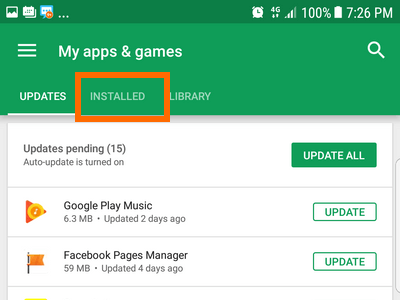
Passo 3: Procure o Pokémon Unite e se uma atualização estiver disponível, toque na opção Atualizar.
Agora seu aplicativo Pokémon Unite será atualizado para a versão mais recente e o problema será resolvido.
Método 6: Reinstale o aplicativo Pokémon Unite
Muitos usuários disseram que desinstalar e reinstalar o aplicativo os ajudou a se livrar dos problemas relacionados ao aplicativo.
No entanto, é possível que o problema com a tela preta do Pokémon Unite esteja ocorrendo devido a algum problema no próprio aplicativo. Em tal situação, basta desinstalar e instalar o aplicativo novamente em seu smartphone e solucionar o erro.
Para fazer, siga as etapas abaixo:
Como desinstalar o Pokémon Unite no Android?
- Vá para as Configurações.
- Clique em Aplicativos e notificações.
- Role para baixo e localize o aplicativo Pokémon Unite e toque nele.
- Escolha Desinstalar.
Como reinstalar o Pokémon Unite no Android?
- Abra o aplicativo Google Play Store em seu smartphone.
- Pesquise ou encontre o aplicativo Pokémon Unite.
- Em seguida, toque em Instalar.
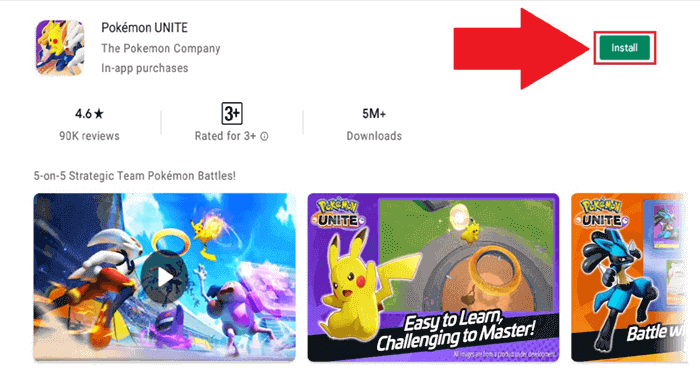
- Agora, seu aplicativo de jogo será instalado com sucesso.
Após concluir essas etapas, verifique se o erro foi corrigido.
Método 7: atualize o sistema operacional do seu telefone para corrigir a tela preta do Pokémon Unite no Android
Na maioria das vezes, acontece que, devido a uma versão desatualizada do sistema operacional do telefone, você pode receber vários erros e falhas.
Aqui, você está enfrentando um erro relacionado ao aplicativo, pode ser possível que a versão do sistema operacional não seja compatível com o aplicativo Pokémon Unite. Assim, você precisa atualizar seu sistema operacional Android para corrigir a tela preta do Pokémon Unite no problema do Android.
Para isso, você deve seguir as etapas abaixo:
Etapa 1: primeiro, vá para as configurações
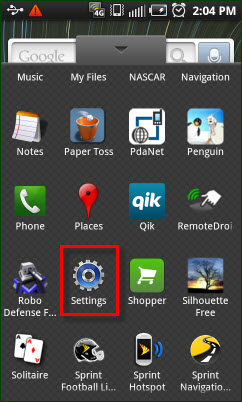
Etapa 2: Procure o Sobre o telefone >> vá para a Atualização do sistema
Etapa 3: Lá, se alguma atualização mais recente estiver disponível, clique na opção Baixar atualização.
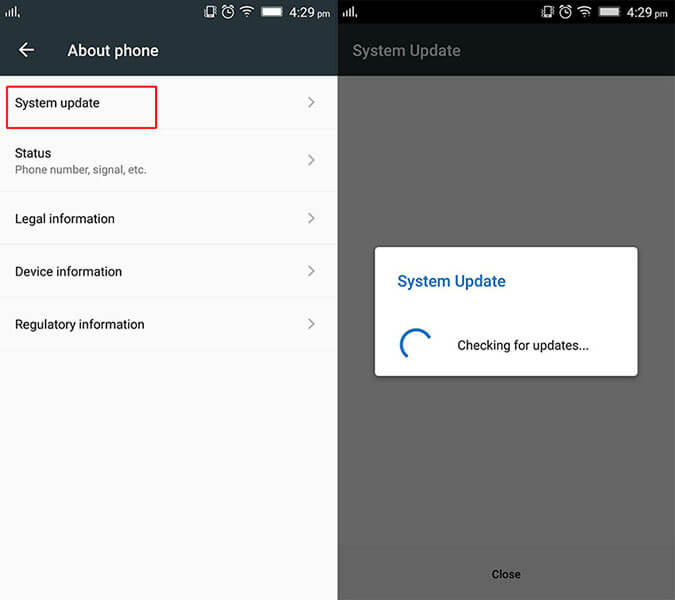
Etapa 4: reinicie seu celular.
Método 8: usar a VPN
Às vezes, ocorre um problema de tela preta devido à sua recente geolocalização. Portanto, em tal situação, usar VPN para Android pode ser a melhor opção. Um aplicativo VPN não só removerá as restrições geográficas, mas também aumentará a conexão de rede.
Porém, o Express VPN é um dos excelentes aplicativos de VPN para usuários do Android. Portanto, você deve tentar uma vez para evitar erros de tela preta, problemas de conexão e muito mais em seu Android.
Método 9: contato com a equipe de suporte ao cliente
Mesmo depois de tentar os métodos acima, se a tela preta do Pokémon Unite no Android persistir, entre em contato com a equipe de suporte ao cliente do Pokémon Unite. Eles certamente o ajudarão a resolver o problema para você.
Frequentemente Perguntado Perguntas:
Talvez você não consiga se conectar ao Pokémon Unite por causa da conexão de internet ruim ou fraca. No entanto, se você estava usando dados móveis para jogar o jogo Pokémon Unite, mude para a conexão Wi-Fi. Depois de conectar seu dispositivo via Wi-Fi, você pode jogar seu jogo favorito sem qualquer perturbação.
A fim de corrigir o erro móvel de tela preta do Pokémon Unite, você pode reiniciar o aplicativo, reiniciar o dispositivo, verificar a conectividade com a Internet, desinstalar e reinstalar o aplicativo e entrar em contato com a equipe de suporte ao cliente do Pokémon Unite.
Se o Pokémon Unite continuar travando no seu Android, você deve limpar o cache e os dados do aplicativo Pokémon Unite e resolver a situação. Veja como você pode fazer isso facilmente:Por que não consigo me conectar ao Pokémon Unite?
Como faço para corrigir o Pokémon Unite Tela preta?
O que fazer se o Pokémon Unite continuar quebrando?
Hora de concluir
Agora, é hora de acabar.
Como você viu, a tela preta do Pokémon Unite no Android é realmente muito irritante. É por isso que fornecemos as melhores soluções para resolver esse problema.
Todas as soluções indicadas são muito eficazes e podem ser aplicadas mesmo sem qualquer habilidade técnica. Então, depois de experimentá-los, uma dessas correções certamente irá ajudá-lo a resolver o problema do Android com a tela preta do Pokémon.
Obrigado por ler este post.
Além disso, você pode visitar nossa página no Facebook e Twitter para qualquer tipo de ajuda ou consulta.

James Leak is a technology expert and lives in New York. Previously, he was working on Symbian OS and was trying to solve many issues related to it. From childhood, he was very much interested in technology field and loves to write blogs related to Android and other OS. So he maintained that and currently, James is working for pt.androiddata-recovery.com where he contribute several articles about errors/issues or data loss situation related to Android. He keeps daily updates on news or rumors or what is happening in this new technology world. Apart from blogging, he loves to travel, play games and reading books.