A mensagem de erro “Touch Input Blocked” aparece quando o sensor de toque do seu telefone não está respondendo ou está com defeito, impedindo o acesso ao dispositivo. Esse erro é encontrado principalmente por usuários da Samsung. Portanto, se você está nessa situação e está se perguntando como resolver, aqui está uma postagem.
O erro aparece com a mensagem: “Touch input blocked. To prevent this from happening again, check if the proximity sensor is blocked. Tap OK to continue using your phone”.
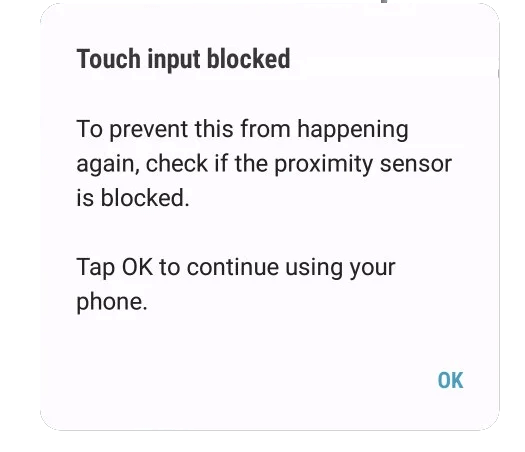
Neste guia, discutimos por que sua tela sensível ao toque apresentou defeito e mostramos esse erro, juntamente com algumas soluções para resolvê-lo. Então, vamos nos aprofundar e descobrir a melhor solução para você.
Para corrija quaisquer problemas relacionados ao Android, recomendamos esta ferramenta:
Esta ferramenta eficaz pode corrigir problemas do Android, como loop de inicialização, tela preta, Android emparedado, etc. rapidamente. Basta seguir estes 3 passos simples:
- Baixe este Reparo do Sistema Android ferramenta (apenas para computador) classificado como Excelente no Trustpilot.
- Inicie o programa e selecione marca, nome, modelo, país/região e operadora e clique Next.
- Siga as instruções na tela e aguarde a conclusão do processo de reparo.
Como corrigir o erro “Touch Input Blocked” no Samsung?
Todas as seções abordam as soluções alternativas testadas na prática que se mostraram eficazes na resolução desse erro. Confira-as e tente passo a passo, conforme mencionado, para eliminar a mensagem de erro.
Lista de Soluções:
- Solução 1: Reinicie seu dispositivo Samsung
- Solução 2: Remova a película protetora de tela
- Solução 3: Desative o recurso “Ativação Fácil da Tela”
- Solução 4: Desative a opção “Bloquear Toques Acidentais”
- Solução 5: Feche os Aplicativos em Segundo Plano
- Solução 6: Limpe a Partição do Cache no Modo de Recuperação
- Solução 7: Atualize seu Dispositivo
Solução 1: Reinicie seu dispositivo Samsung
Às vezes, usar o dispositivo continuamente por um longo período leva ao superaquecimento, o que começa a causar vários problemas, e o bloqueio de entrada de toque é um deles.
Nesse caso, reiniciar o dispositivo pode atualizar seus processos e ajudá-lo a eliminar problemas temporários causados pelo uso contínuo.
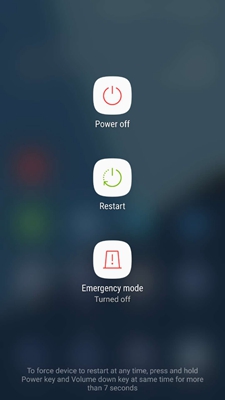
Basta segurar o botão Liga/Desliga por um segundo e tocar na opção Reiniciar no menu de energia.
Solução 2: Remova a Película Protetora de Tela
Na maioria dos casos, a película protetora de tela ou a capa que você está usando bloqueia o sensor de proximidade, deixando-o sem resposta e apresentando o erro “Touch Input Blocked Samsung“.
Portanto, para corrigir o erro, você precisa remover temporariamente a película protetora e limpar o sensor de proximidade.
Aqui estão as instruções para fazer isso:
- Remova a capa do seu dispositivo com cuidado.
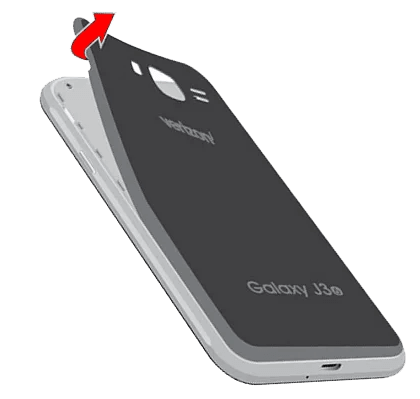
- Agora, limpe os sensores de toque com um pano macio de algodão.
- Em seguida, reinicie o dispositivo uma vez e tente acessar o telefone para verificar se a entrada de toque está funcionando corretamente.
Solução 3: Desative o recurso “Ativação Fácil da Tela”
O recurso de acessibilidade “Ativação Fácil da Tela” permite que você realize algumas atividades no seu telefone com apenas um aceno de mão, sem a necessidade de usar a tela sensível ao toque.
Mas, às vezes, esse recurso pode interferir nos sensores de toque e impedi-los de processar a entrada de toque.
Portanto, recomendamos que você desative temporariamente esse recurso para corrigir o bloqueio de entrada de toque no Samsung. Aqui estão os passos a seguir:
- No seu telefone, acesse Configurações.
- Em seguida, acesse a seção Acessibilidade.
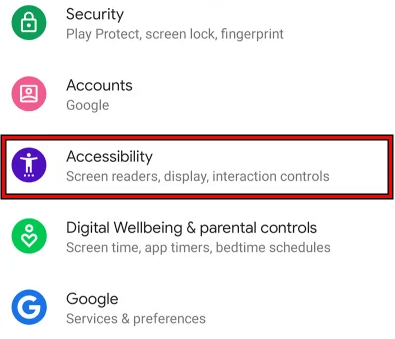
- Toque na opção Ativação Fácil da Tela.
- Aqui, desative o botão de opção correspondente.
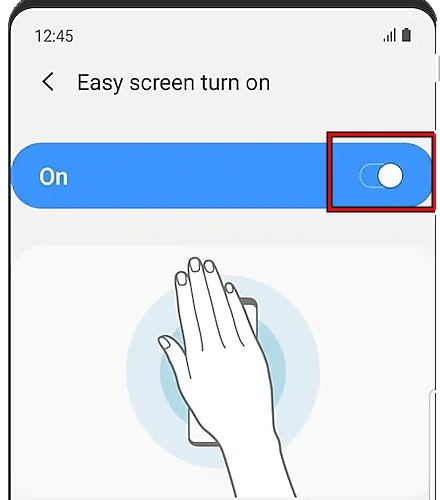
Se estiver funcionando bem, você está pronto. Caso contrário, prossiga para a próxima solução.
Solução 4: Desative a opção “Bloquear toques acidentais”
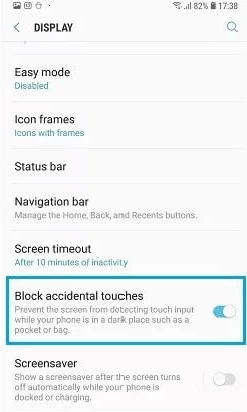
Os dispositivos Samsung vêm com um sensor de proximidade integrado que é muito útil. Mas, muitas vezes, ele pode exibir o erro “Touch Input Blocked“. Portanto, para se livrar dele, você deve desativar a opção “Bloquear toques acidentais” no seu telefone Samsung.
Aqui estão os passos a seguir:
- Primeiro, acesse as Configurações do seu telefone
- Em seguida, pesquise e clique na opção “Tela“.
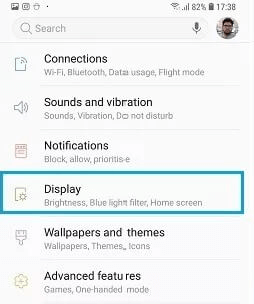
- Em seguida, vá até “Bloquear toques acidentais” e desative-a movendo o controle deslizante para a direita.
- Por fim, reinicie o dispositivo e veja se o erro ocorre novamente.
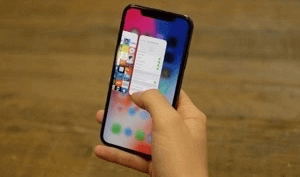
Solução 5: Feche os Aplicativos em Segundo Plano
Às vezes, executar muitos aplicativos em segundo plano pode consumir sua memória e prejudicar a funcionalidade da tela sensível ao toque. Evite usar vários aplicativos ao mesmo tempo ou feche os que não estão em uso para verificar se consegue usar a tela sensível ao toque corretamente.
Siga os passos abaixo:
- Na tela inicial, toque no ícone Menu (ex.: Hambúrguer).
- Agora, nas pré-visualizações de aplicativos abertos, toque nos que não estão em uso e deslize para cima ou para a esquerda para fechá-los.
Solução 6: Limpe a Partição do Cache no Modo de Recuperação
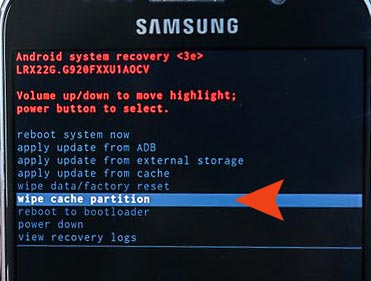
Este é outro método eficaz que pode resolver o erro facilmente. Você precisa executar o dispositivo no modo de recuperação e ele funciona bem quando o problema está relacionado ao serviço.
Aqui estão os passos a seguir:
- Primeiro, certifique-se de que seu dispositivo esteja desligado
- Em seguida, pressione e segure o botão Aumentar volume junto com o botão Início por algum tempo
- Agora, juntamente com os botões acima, pressione o botão Liga/Desliga, a menos que a opção “Inicialização de Recuperação” apareça na tela
- Em seguida, usando o botão Aumentar/Diminuir volume, selecione Limpar partição de cache tocando no botão Liga/Desliga.
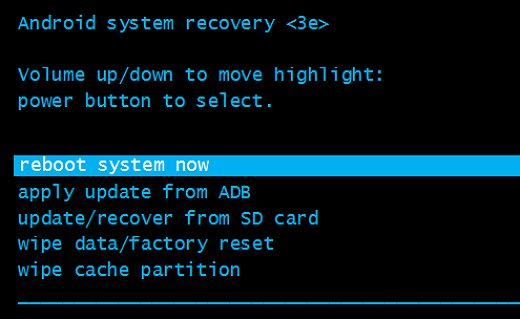
- Por fim, escolha Reiniciar o sistema agora.
Solução 7: Atualize seu dispositivo
Um sistema operacional desatualizado pode causar problemas de compatibilidade e, portanto, acionar esses erros. Certifique-se de usar a versão mais recente do sistema operacional em seu telefone para evitar esses problemas em um futuro próximo.
Além disso, a versão mais recente inclui patches de bugs e os recursos mais recentes que têm a capacidade de abordar recursos conhecidos e corrigi-los.
Abaixo estão os passos para fazer isso:
- Abra as Configurações e vá para a seção Atualização de software.
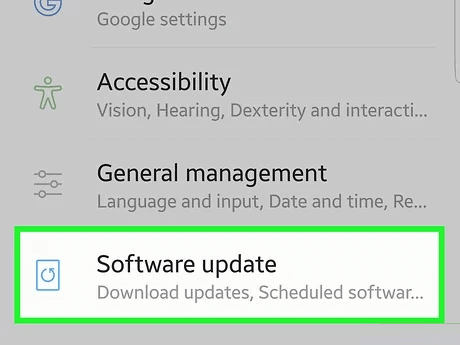
- Aqui, verifique se há alguma atualização disponível.
- Se alguma aparecer, toque no botão Baixar agora para instalá-la.
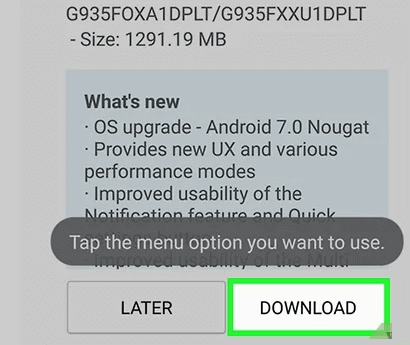
- Aguarde a conclusão do processo.
- Após a conclusão, seu dispositivo será reinicializado automaticamente.
- Agora, use seu telefone para ver se o problema foi resolvido.
Recomendado: Experimente a Ferramenta de Reparo do Android para corrigir o erro “Touch Input Blocked” da Samsung
Se você não tem paciência e tempo para realizar a solução de problemas manualmente, use nossa incrível Android Reparar Ferramenta.
Este software tem a capacidade de resolver problemas e erros do Android em minutos, com apenas alguns cliques. Os problemas incluem: Samsung travado na tela roxa, Samsung TouchWiz travado, tela congelada da Samsung e vários outros.
Além da Samsung, o software é compatível com diversos outros celulares Android, como Sony, Huawei, Motorola, Oppo, Vivo e muitos outros. Portanto, não importa qual dispositivo e modelo você tenha, a Ferramenta de Reparo do Android está aqui para ajudar.
Ela tem um processo de instalação fácil e oferece uma interface amigável para navegação e reparo fáceis e rápidos. Baixe-a em seu sistema e siga as instruções do manual do usuário para solucionar o problema em seu dispositivo.

Note: Recomenda-se baixar e usar o software apenas em seu desktop ou laptop. O software não funcionará em telefones celulares.
Dicas para Evitar o Erro “Touch Input Blocked” em um Futuro Próximo
Abaixo estão algumas dicas que você pode seguir para evitar esse erro em um futuro próximo.
- Certifique-se de usar um protetor de tela que não bloqueie o sensor de proximidade.
- Não use o telefone com as mãos molhadas ou sujas.
- Limpe os sensores de toque regularmente.
- Evite a exposição do seu dispositivo a temperaturas quentes ou frias.
- Reinicie o dispositivo com frequência em caso de uso contínuo.
Perguntas frequentes relacionadas ao erro “Touch Input Blocked”
A mensagem ‘Touch Input Blocked’ indica que os sensores de toque estão bloqueados para processar a sua entrada de toque e, portanto, não forneceram o resultado desejado. Isso acontece quando os sensores de toque não conseguem perceber ou detectar a sua entrada de toque.
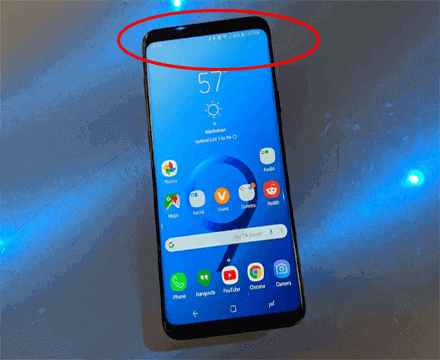
Bem, cada modelo tem um design e interface diferentes. No entanto, na maioria dos modelos Samsung, o sensor de proximidade está localizado na parte superior da tela frontal. Os sensores de proximidade ajudam o seu dispositivo a detectar o seu toque ou aceno e processar a mesma entrada para os resultados desejados, exibindo a saída.
Geralmente, isso acontece quando o telefone é usado por um período prolongado, exposto ao calor ou à água, com o sensor de proximidade coberto pela película de proteção e com a memória RAM sobrecarregada. Esses fatores podem ser responsáveis pelo mau funcionamento da sua tela sensível ao toque. O que significa ‘Touch Input Blocked’?
Onde está o sensor de proximidade em um telefone Samsung?
Por que o sensor de toque do meu telefone não está funcionando?
Conclusão
Em conclusão, “Touch Input Blocked” é um erro comum e pode ser resolvido facilmente com as medidas adequadas e etapas de solução de problemas.
Portanto, basta experimentar as soluções mencionadas passo a passo e colocar a tela sensível ao toque da sua Samsung de volta aos trilhos. Além disso, não se esqueça de usar a Ferramenta de Reparo do Android para solucionar problemas do Android de forma fácil e rápida.
Para mais perguntas ou dúvidas, comente conosco no Twitter.


James Leak is a technology expert and lives in New York. Previously, he was working on Symbian OS and was trying to solve many issues related to it. From childhood, he was very much interested in technology field and loves to write blogs related to Android and other OS. So he maintained that and currently, James is working for pt.androiddata-recovery.com where he contribute several articles about errors/issues or data loss situation related to Android. He keeps daily updates on news or rumors or what is happening in this new technology world. Apart from blogging, he loves to travel, play games and reading books.