Hoje, o WhatsApp se tornou parte integrante da nossa comunicação diária. Ele nos permite conectar-nos com familiares, amigos e colegas sem esforço. No entanto, encontrar problemas como travamentos constantes pode ser muito irritante e atrapalhar nosso fluxo de comunicação. Portanto, hoje neste guia discutiremos as causas comuns de travamento do WhatsApp e forneceremos soluções práticas para resolvê-las de forma eficaz.
Então vamos começar…
Para fix WhatsApp stürzt Android immer wieder ab, recomendamos esta ferramenta:
Esta ferramenta eficaz pode corrigir problemas do Android, como loop de inicialização, tela preta, Android emparedado, etc. rapidamente. Basta seguir estes 3 passos simples:
- Baixe este Reparo do Sistema Android ferramenta (apenas para computador) classificado como Excelente no Trustpilot.
- Inicie o programa e selecione marca, nome, modelo, país/região e operadora e clique Next.
- Siga as instruções na tela e aguarde a conclusão do processo de reparo.
Por que meu WhatsApp continua fechando sozinho?
Existem vários fatores que contribuem para que o WhatsApp continue parando no Android ou iPhone. Portanto, antes de mergulharmos nas soluções, é importante entender por que esse problema ocorre. Aqui estão algumas de suas causas:
- Versão desatualizada do aplicativo
- Espaço de armazenamento insuficiente
- Dados ou cache de aplicativos corrompidos
- Interferência em aplicativos de terceiros
- Bug ou falha no aplicativo
- Problemas de compatibilidade de dispositivos, etc.
Como consertar o WhatsApp que continua travando no Android e iPhone?
Para resolver o problema de travamento do WhatsApp, siga estas etapas de solução de problemas:
- Solução 1: reinicie seu telefone e aplicativo
- Solução 2: limpar cache e dados do WhatsApp
- Solução 3: libere espaço de armazenamento no seu telefone
- Solução 4: redefinir as preferências do aplicativo
- Solução 5: Reinstale o aplicativo WhatsApp
- Solução 6: atualize o software do seu telefone
- Solução 7: entre em contato com o suporte do WhatsApp
Solução 1: reinicie seu telefone e aplicativo
Às vezes, simplesmente reiniciar o telefone e o aplicativo pode resolver o problema. Portanto, comece com a solução de problemas básica.
Para Android:
- Na tela inicial, toque longamente no ícone do WhatsApp.
- Em seguida, selecione a opção Informações do aplicativo e clique em Forçar parada.

- Agora, pressione longamente o botão Liga/Desliga.
- Selecione a opção Reiniciar.
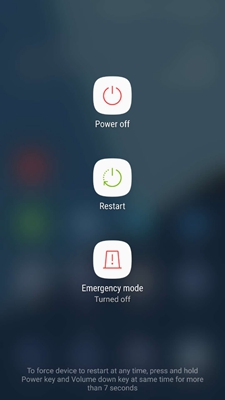
- Depois de reiniciado, reinicie-o para verificar se o WhatsApp continua travando o Android foi resolvido.
Para iPhone:
- Deslize para cima a tela inicial de baixo para o meio.
- Agora, nas visualizações do aplicativo, deslize para a esquerda ou para cima a visualização do WhatsApp para fechar.
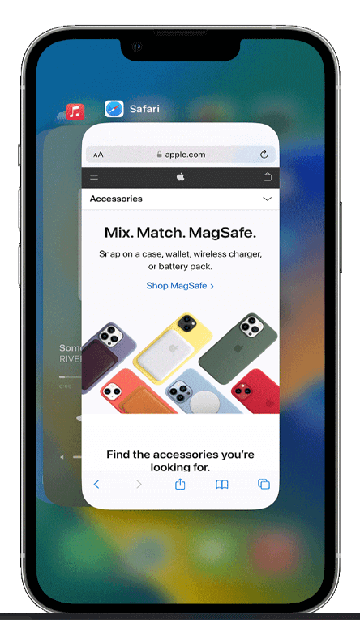
- Em seguida, mantenha pressionado ou pressione o botão lateral ou liga/desliga.
- Arraste o controle deslizante para desligar o iPhone.

- Agora, pressione o botão Liga/Desliga novamente para ligar o telefone.
- Por último, reinicie o iPhone para verificar se o WhatsApp continua travando o iPhone foi corrigido.
Solução 2: limpe o cache e os dados do WhatsApp
O cache e os dados sobrecarregados do aplicativo podem causar problemas de travamento ou interrupção. Portanto, limpar o cache e os dados do aplicativo pode ajudar a resolver problemas relacionados ao desempenho do aplicativo.
Para Android:
- Vá para Configurações > Aplicativos > Gerenciador de aplicativos.
- Em seguida, procure por WhatsApp e clique nele
- Agora clique em Uso de armazenamento> Opções de limpeza de cache.

Para iPhone:
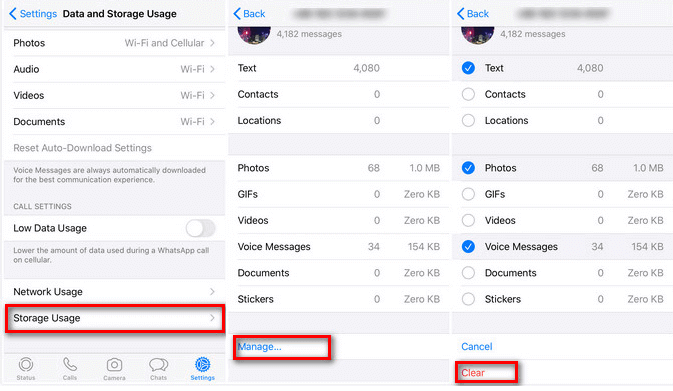
- Abra o WhatsApp no seu iPhone.
- Vá para Configurações>opções de uso de dados e armazenamento.
- Selecione a opção Uso de armazenamento.
- Agora, clique em Gerenciar> Limpar.
Solução 3: libere espaço de armazenamento em seu telefone
Se o seu dispositivo não tiver espaço de armazenamento suficiente, isso pode fazer com que o WhatsApp continue interrompendo o problema. Tente liberar espaço no seu dispositivo excluindo arquivos e aplicativos desnecessários para resolver o problema.
Solução 4: redefinir as preferências do aplicativo
A redefinição das preferências do aplicativo restaura todas as configurações padrão de um aplicativo. Esta ação pode ser útil para corrigir problemas com um aplicativo, incluindo travamento ou não funcionamento.
Siga as etapas abaixo:
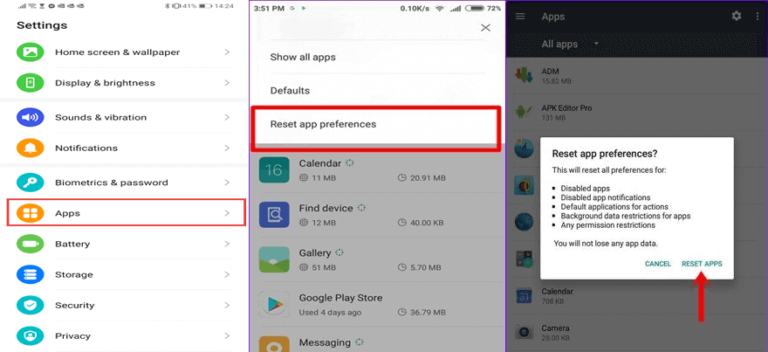
- Abra o aplicativo Configurações no seu telefone.
- Em seguida, vá para a seção Aplicativos.
- Toque no ícone de três pontos no canto superior direito.
- Agora, selecione a opção Redefinir preferências do aplicativo.
- Clique em Redefinir aplicativos.
Solução 5: Reinstale o aplicativo WhatsApp
Se houver um determinado problema com o aplicativo ou se você estiver usando um aplicativo desatualizado, poderá se deparar com um problema de travamento do WhatsApp. Portanto, desinstalar o aplicativo atual e reinstalar a versão mais recente pode resolver o problema.
Para Android:
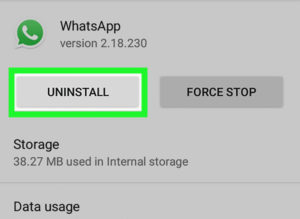
- Primeiro, vá para Configurações > Aplicativos e depois desça e selecione WhatsApp.
- Você verá a opção Desinstalar, basta clicar nela
- Depois disso, abra a Google Play Store e pesquise WhatsApp > clique na opção Instalar
- Aceite a permissão quando ocorrer um pop-up e instale o aplicativo
- Depois de tudo feito, abra o WhatsApp e acesse-o.
Para iPhone:
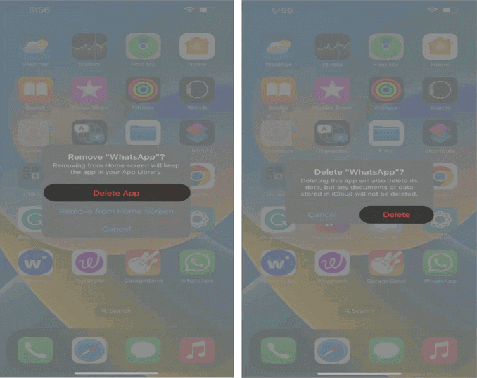
- Na tela inicial, toque e segure o ícone do aplicativo WhatsApp.
- Clique na opção Remover aplicativo.
- Em seguida, toque em Excluir aplicativo>Excluir.
- Agora, visite a Apple Store e procure a versão mais recente do WhatsApp para instalá-lo.
Solução 6: atualize o software do seu telefone
O problema de compatibilidade é outro motivo importante que faz com que o WhatsApp continue fechando problemas. Portanto, se você estiver operando com uma versão de software desatualizada, sugerimos que você atualize o software para resolver o problema.
Para Android:
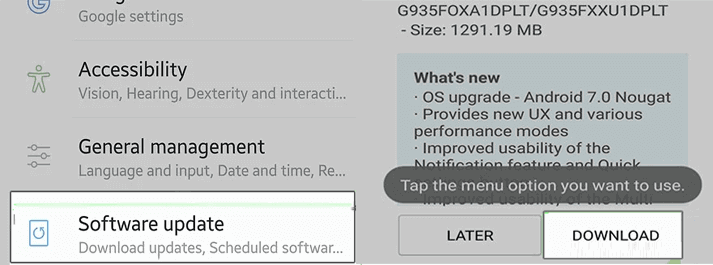
- Inicie o aplicativo Configurações.
- Selecione a categoria Atualização de software.
- Aqui, procure as atualizações disponíveis. Se houver, clique no botão Baixar e instale a versão mais recente.
Para iPhone:
- Vá para os Ajustes do seu iPhone.
- Agora vá para a categoria Geral.
- Toque na opção Atualização de software.
- Se alguma atualização estiver disponível, clique no botão Baixar e instalar e siga o guia na tela para atualizar o software.

Solução 7: entre em contato com o suporte do WhatsApp
Se depois de tentar as soluções acima o problema não resolver, tente entrar em contato com o Suporte do WhatsApp.
Alternativamente, você também pode entrar em contato com o suporte do WhatsApp por e-mail em support@whatsapp.com. Certifique-se de incluir uma descrição detalhada do seu problema e quaisquer capturas de tela ou mensagens de erro relevantes para ajudar a equipe de suporte a entender melhor o problema.
Além disso, o suporte do WhatsApp não está disponível 24 horas por dia, 7 dias por semana, então pode ser necessário esperar até o horário de funcionamento para receber uma resposta.
Experimente a Android Reparar Ferramenta: solução com um clique para consertar o WhatsApp que continua parando
Quando se trata de corrigir problemas de travamento de aplicativos, a Android Reparar Ferramenta é o software mais recomendado. Ele ajuda você a resolver o problema do WhatsApp continuar travando ou, infelizmente o WhatsApp parou com um único clique.
A ferramenta foi projetada de maneira fenomenal para corrigir problemas e erros relacionados ao Android, incluindo travamento do sistema operacional, travamento de aplicativos, problema de travamento de bootloop, dispositivos Android bloqueados e muito mais.
Além disso, o software suporta muitos telefones Android, como Samsung, Nokia, Sony, Huawei, Oppo, Motorola e Google Pixel. Baixe o software usando o botão abaixo e siga o guia do usuário.

Note: Recomenda-se baixar e usar o software apenas em seu desktop ou laptop. O software não funcionará em telefones celulares.
FAQs (Freqüentemente Perguntado Questões)
A reinstalação do WhatsApp excluirá meu histórico de bate-papo?
Sim, a desinstalação do WhatsApp excluirá as configurações e os dados salvos do aplicativo, incluindo seu histórico de bate-papo. Mas o histórico de bate-papo pode ser restaurado se você já tiver feito backup dele.
Como posso fazer backup dos meus bate-papos do WhatsApp?
Fazer backup de bate-papos do WhatsApp pode ajudá-lo a restaurar dados caso você os tenha perdido de alguma forma ou planeje trocar de telefone. Então, aqui está o que você precisa fazer: Vá para Configurações do WhatsApp >> Bate-papos >> Backup de bate-papo >> Faça backup em sua conta do Google.
Existem aplicativos de mensagens alternativos que posso usar?
Sim, existem vários aplicativos alternativos de mensagens disponíveis, como Facebook, Snapchat, Telegram, Instagram ou Signal. Explore essas opções e continue enviando mensagens se enfrentar interrupções frequentes no uso do WhatsApp.
Conclusão
Pois bem, o WhatsApp fechando continuamente é um problema comum que pode ser resolvido com as soluções simples mencionadas neste artigo. Siga-os passo a passo e desfrute de uma experiência WhatsApp sem falhas.
E para qualquer assistência adicional ou artigos relacionados, siga-nos no Twitter ou no Facebook.

James Leak is a technology expert and lives in New York. Previously, he was working on Symbian OS and was trying to solve many issues related to it. From childhood, he was very much interested in technology field and loves to write blogs related to Android and other OS. So he maintained that and currently, James is working for pt.androiddata-recovery.com where he contribute several articles about errors/issues or data loss situation related to Android. He keeps daily updates on news or rumors or what is happening in this new technology world. Apart from blogging, he loves to travel, play games and reading books.