Você encontrou o erro “Criptografia malsucedida” no Android? Se sim, não entre em pânico. Seja paciente e leia este artigo completo para descobrir as maneiras de lidar com esse erro.
Este guia detalhado ajudará você a entender melhor o erro e suas causas, além de fornecer algumas correções para resolvê-lo. Então, continue lendo mais…
Para Corrigir erro de criptografia malsucedida no Android, recomendamos esta ferramenta:
Esta ferramenta eficaz pode corrigir problemas do Android, como loop de inicialização, tela preta, Android emparedado, etc. rapidamente. Basta seguir estes 3 passos simples:
- Baixe este Reparo do Sistema Android ferramenta (apenas para computador) classificado como Excelente no Trustpilot.
- Inicie o programa e selecione marca, nome, modelo, país/região e operadora e clique Next.
- Siga as instruções na tela e aguarde a conclusão do processo de reparo.
O que é o erro “Criptografia malsucedida”?
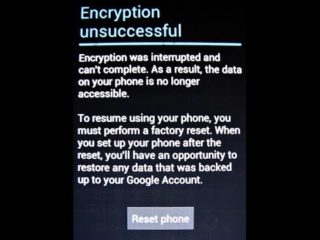
O erro “Criptografia malsucedida” é uma mensagem de erro que pode aparecer em dispositivos Android durante o processo de inicialização do dispositivo. Isso indica que há um problema com o processo de criptografia do dispositivo ou que a partição de dados foi corrompida.
Como resultado, o dispositivo pode não inicializar corretamente, impedindo que o usuário acesse seus dados ou use o dispositivo.
Fatores responsáveis pela mensagem de erro malsucedida da criptografia
Erro de criptografia malsucedida no erro do Android pode ter várias causas subjacentes. Algumas das causas comuns incluem:
- Processo de criptografia interrompido: Se o processo de criptografia for interrompido devido a fatores como uma perda repentina de energia, uma atualização de firmware ou um desligamento inadequado, isso pode levar a esse erro.
- Partição de dados corrompida: quando a partição de dados fica corrompida, o dispositivo pode falhar ao descriptografar e acessar os dados criptografados, resultando nesta mensagem de erro.
- Problemas de firmware ou software: bugs, falhas ou problemas de compatibilidade no firmware ou software do dispositivo podem causar erros relacionados à criptografia.
- Enraizamento ou ROMs personalizados: Modificar o firmware do dispositivo fazendo o root do dispositivo ou instalando ROMs personalizados às vezes pode levar a erros de criptografia.
- Algoritmos de criptografia incompatíveis ou desatualizados: se os algoritmos de criptografia do dispositivo forem incompatíveis com a versão atual do firmware ou desatualizados, isso pode levar a falhas de criptografia e acionar esta mensagem de erro.
Como corrigir o erro “Criptografia malsucedida” no Android?
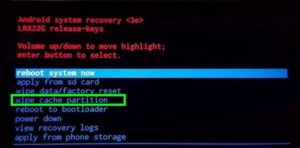
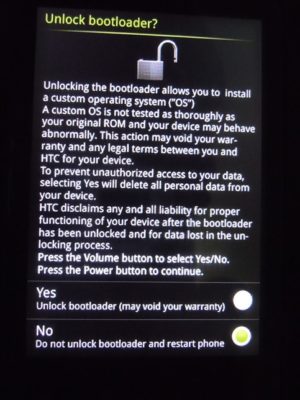
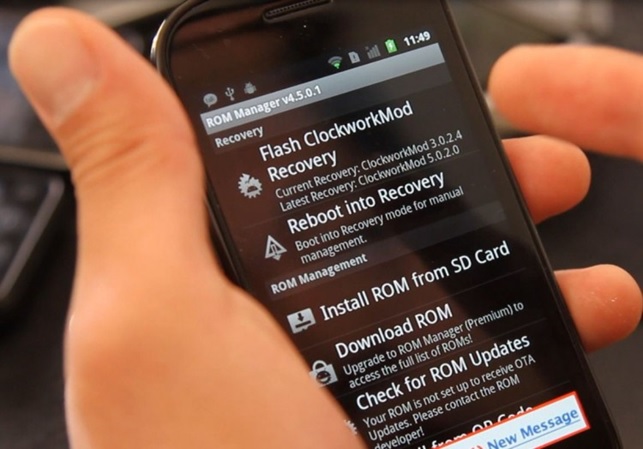
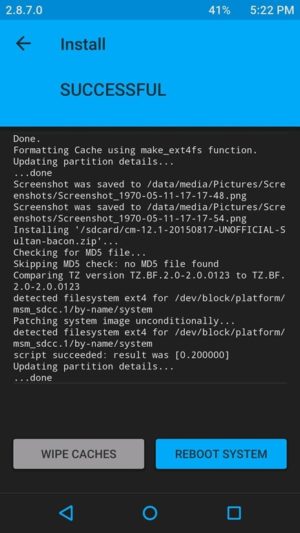
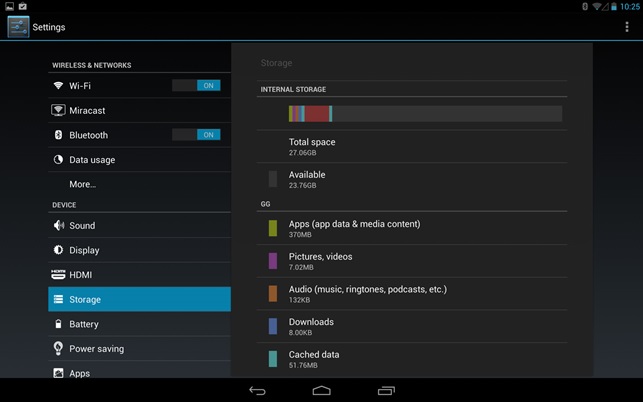
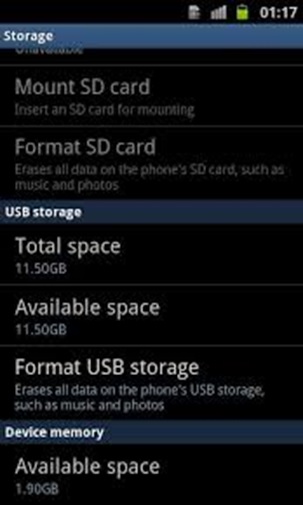
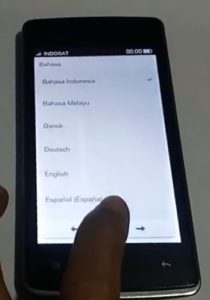
Limpar a partição de cache é uma etapa de solução de problemas que pode ajudar a resolver vários problemas relacionados a software em dispositivos Android, incluindo o erro “Criptografia malsucedida”. Aqui estão as etapas para fazer isso: Leitura adicional: Como corrigir problema de bootloop no Android? Essa é outra maneira muito eficaz de corrigir o problema de erro malsucedido de criptografia. Embora pareça um pouco complicado, alterar a ROM é muito simples. Basta seguir os passos mencionados abaixo: Para verificar: Se as etapas acima não funcionarem, talvez seja necessário executar uma redefinição de fábrica. No entanto, observe que isso apagará todos os dados do seu dispositivo, por isso é importante fazer backup dos dados do Android antes da redefinição de fábrica. Agora, siga as etapas a seguir para redefinir o dispositivo de fábrica: Leia também: Recuperar dados do Android após redefinição de fábrica Sim, criptografar seu dispositivo Android geralmente vale a pena por vários motivos:
A criptografia no Android é um recurso de segurança que protege os dados armazenados em seu dispositivo, convertendo-os em um formato ilegível. Ele protege seus dados e mantém sua privacidade.
Se a chave de criptografia ficar inacessível ou corrompida, a recuperação dos dados criptografados pode ser desafiadora ou impossível.
Para remover a criptografia no seu dispositivo Android, siga as etapas abaixo: Então, isso é tudo sobre o erro “Criptografia malsucedida”. No entanto, se nenhuma das soluções acima resolver o erro, isso pode indicar um problema de hardware ou firmware mais sério. Nesses casos, é recomendável entrar em contato com o suporte do fabricante do dispositivo ou visitar um centro de serviço autorizado para obter assistência. Além disso, para obter mais assistência e as atualizações mais recentes de nossos artigos, conecte-se a nós no Twitter ou no Facebook. James Leak is a technology expert and lives in New York. Previously, he was working on Symbian OS and was trying to solve many issues related to it. From childhood, he was very much interested in technology field and loves to write blogs related to Android and other OS. So he maintained that and currently, James is working for pt.androiddata-recovery.com where he contribute several articles about errors/issues or data loss situation related to Android. He keeps daily updates on news or rumors or what is happening in this new technology world. Apart from blogging, he loves to travel, play games and reading books.Método 1: Limpe a partição de cache no modo de recuperação
Método 2: corrigindo o erro malsucedido de criptografia exibindo uma nova ROM
Método 3: Execute uma redefinição de fábrica no seu dispositivo

Vale a pena criptografar seu dispositivo?
FAQs (Freqüentemente Perguntado Questões)
O que é criptografia no Android?
É possível recuperar dados criptografados?
Como remover a criptografia do telefone Android?
Conclusão
