O Chrome é o navegador mais usado no mundo. No entanto, pode ser frustrante quando o Chrome trava, congela ou para de funcionar. Seja qual for a situação, este guia tem tudo o que você precisa.
Aqui, mencionamos algumas soluções eficazes para ajudar você a lidar com esses problemas e desfrutar de uma experiência perfeita com o Chrome. Portanto, aguarde e dê uma olhada rápida nas soluções para se livrar dessas interrupções irritantes.
Para corrigir quaisquer problemas relacionados ao Android, recomendamos esta ferramenta:
Esta ferramenta eficaz pode corrigir problemas do Android, como loop de inicialização, tela preta, Android emparedado, etc. rapidamente. Basta seguir estes 3 passos simples:
- Baixe este Reparo do Sistema Android ferramenta (apenas para computador) classificado como Excelente no Trustpilot.
- Inicie o programa e selecione marca, nome, modelo, país/região e operadora e clique Next.
- Siga as instruções na tela e aguarde a conclusão do processo de reparo.
O Chrome trava constantemente: desvende o mistério e encontre soluções aqui!
- Solução 1: reinicie seu telefone Android
- Solução 2: garanta uma conexão de internet estável
- Solução 3: limpe os dados do cache do Chrome
- Solução 4: navegue no Chrome no Modo de Segurança
- Solução 5: limpe a partição do cache
- Solução 6: atualize o navegador Chrome
- Solução 7: instale o software Android mais recente
Solução 1: reinicie seu telefone Android
Uma maneira simples e eficaz de se livrar do Chrome travando no Android é reiniciar o telefone uma vez. Reiniciar corrige vários pequenos problemas no Android, incluindo este, pois atualiza o processo do Android fechando todos os aplicativos em segundo plano que o interrompem.
- Mantenha o botão Liga/Desliga pressionado por alguns segundos.
- Em seguida, no menu de opções, selecione Reiniciar.
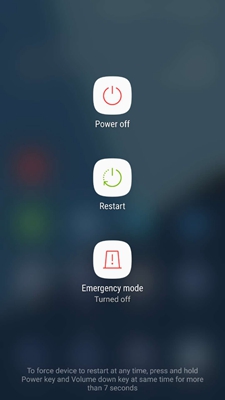
- Seu dispositivo iniciará um procedimento de reinicialização.
Quando o dispositivo estiver ligado, tente usar o Chrome por um tempo para ver se está funcionando corretamente desta vez. Caso contrário, passe para a próxima solução.
Solução 2: Garanta uma internet estável
Se você não estiver em uma internet estável, poderá ter dificuldades para usar o Chrome e, às vezes, até mesmo travamentos constantes. Certifique-se de usar uma internet estável ao navegar no Chrome para uma experiência tranquila e sem interrupções.
Para isso, verifique sua internet no celular com o SpeedTest, se estiver usando dados móveis. Se estiver lenta ou fraca, mude para uma rede Wi-Fi confiável.
Solução 3: Limpar dados de cache do Chrome
Dados de cache de aplicativos corrompidos podem, na maioria das vezes, ser responsáveis por esses problemas. Portanto, para corrigir esse problema, limpe o cache do Chrome.
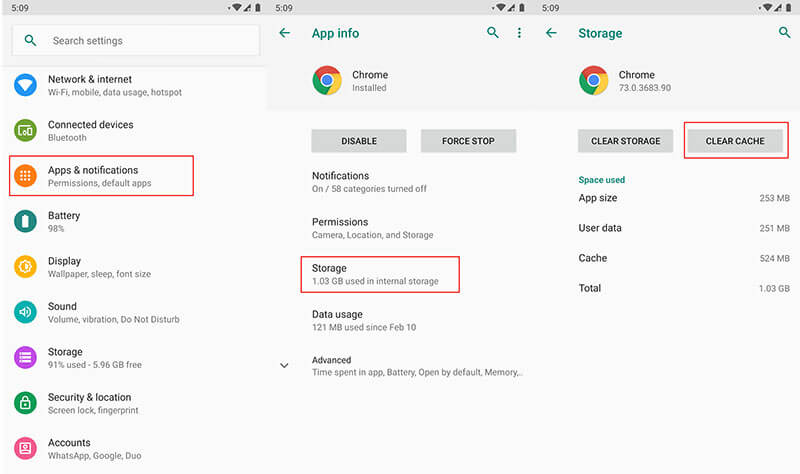
Limpar o cache por meio das Configurações:
- No aplicativo Configurações do Android, acesse a categoria Aplicativos.
- Procure o aplicativo Chrome na lista e selecione-o.
- Em seguida, toque na categoria Uso de armazenamento e clique no botão Limpar cache.
No aplicativo Chrome:
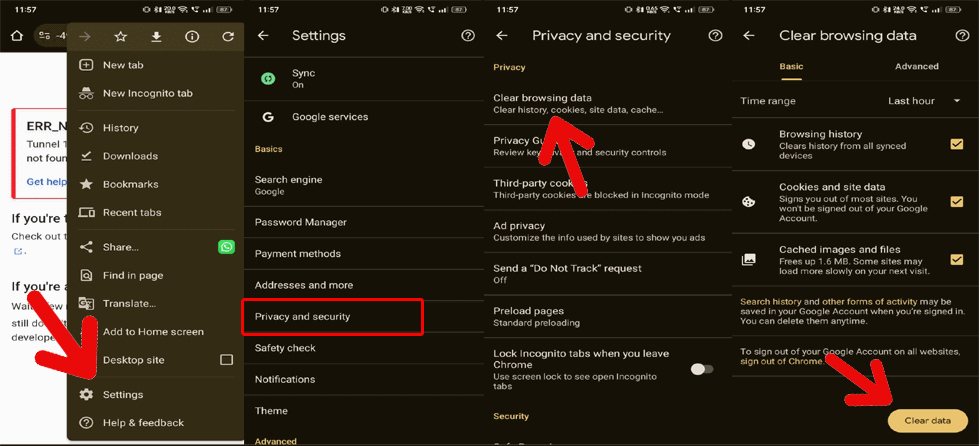
- Abra o aplicativo Chrome no seu telefone Android.
- Toque no ícone de três pontos e selecione Configurações.
- Clique na opção Privacidade e segurança >> Limpar dados de navegação.
- Certifique-se de que as caixas de opção Histórico de navegação, Cookies e dados do site e Imagens e arquivos em cache estejam marcadas.
- Agora, toque no botão Limpar dados no canto inferior direito.
Solução 4: Navegar no Chrome no Modo de Segurança
Para corrigir travamentos do Chrome no Android, o recurso Modo de Segurança é uma ferramenta valiosa que atua como um casulo protetor para o navegador. Portanto, tente navegar no Modo de Segurança para eliminar problemas de travamento.
Nesse modo, as extensões do Chrome são desativadas, garantindo a correção do problema caso sejam acionadas por extensões.
Veja o que você precisa fazer:
- Abra o Chrome no seu telefone.
- Toque no ícone de três pontos e selecione a guia “Nova aba anônima“.
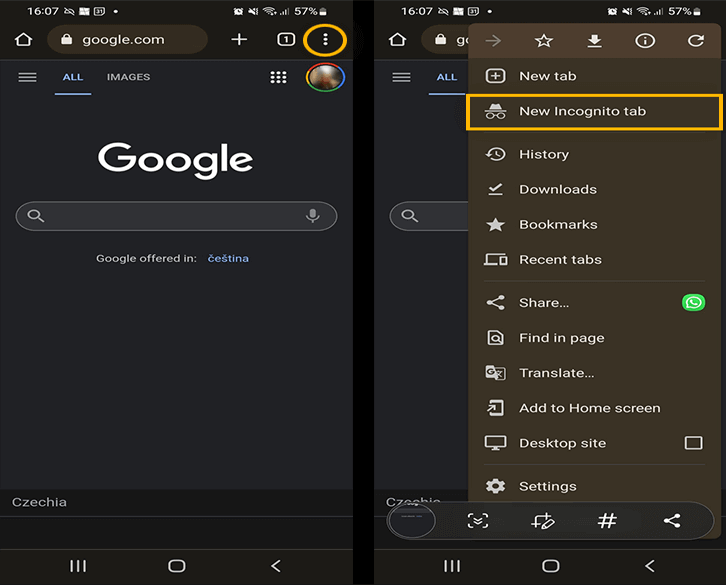
Pronto! Agora você está no Modo de Segurança. Use o Chrome e veja se o problema foi corrigido.
Solução 5: Limpar a Partição do Cache
A memória desorganizada do seu dispositivo Android pode causar um caos. Limpar a partição do cache limpará os arquivos de cache, bem como outros dados temporários do seu dispositivo, corrigindo o problema de fechamento constante do Chrome.
Siga os passos aqui:
- Desligue o telefone e pressione os botões Aumentar Volume + Liga/Desliga + Início simultaneamente.
- Quando o logotipo do Android aparecer, solte os botões.
- Agora, use o botão Diminuir Volume para destacar a opção “Limpar Partição do Cache” e pressione o botão Liga/Desliga para selecioná-la.
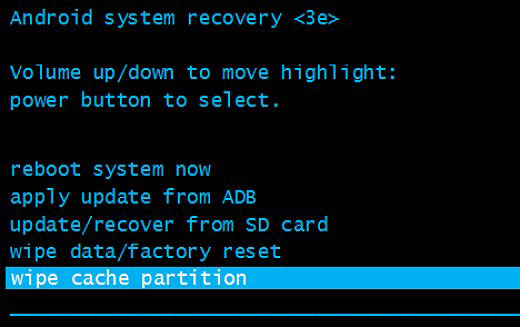
- Novamente, use os botões de Volume para ir até a opção “Sim” e confirme pressionando o botão Liga/Desliga.
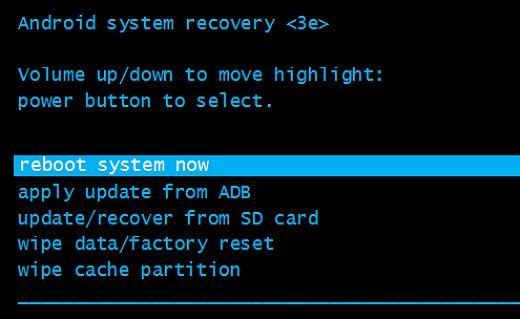
- Aguarde a conclusão do processo. Ao terminar, vá até a opção “Reiniciar o Sistema Agora” e pressione o botão Liga/Desliga para confirmar.
Solução 6: Atualizar o navegador Chrome
Versões desatualizadas podem apresentar problemas de compatibilidade com o tempo, resultando em travamentos, travamentos e interrupções frequentes. Certifique-se de atualizar o aplicativo para a versão mais recente para resolver o problema do Chrome travar o Android.
Siga estes passos:
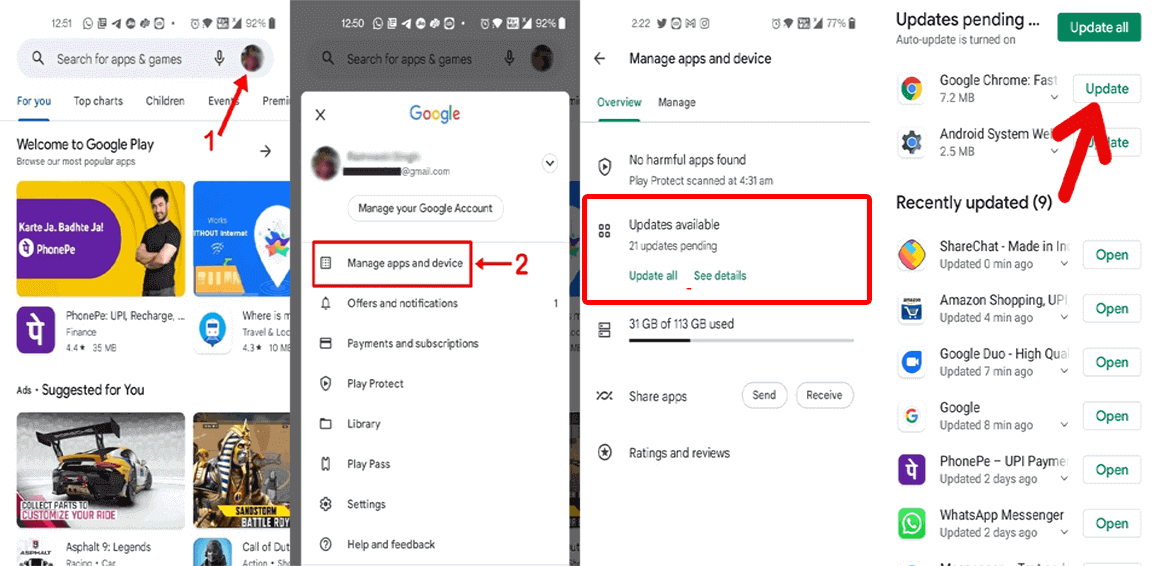
- Abra a Play Store no seu dispositivo Android.
- Acesse seu Perfil e selecione a opção Gerenciar Aplicativos e Dispositivos.
- Em seguida, clique na opção Atualizações disponíveis e procure por atualização do Chrome.
- Clique no botão Atualizar para instalar a versão mais recente.
Solução 7: Instalar o software Android mais recente
Se o seu software Android não estiver atualizado, ele poderá apresentar problemas de compatibilidade com determinados aplicativos, incluindo o navegador Chrome. Portanto, certifique-se de usar o software atualizado para evitar esses problemas.
Estas são as instruções a serem seguidas:
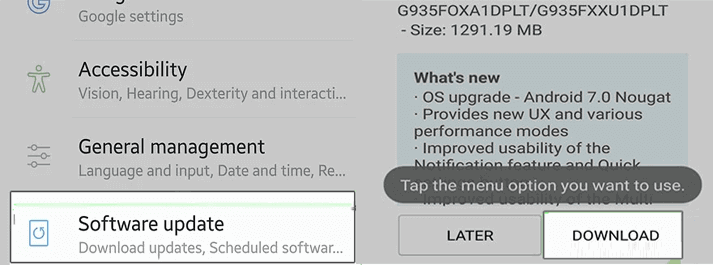
- Acesse Configurações >> role para baixo até a categoria Atualização de Software.
- Procure uma atualização disponível aqui.
- Quando estiver lá, toque no botão Baixar e obtenha a versão mais recente.
Observação: certifique-se de estar em uma rede Wi-Fi forte para atualizações sem interrupções. Não execute nenhuma outra ação enquanto a atualização estiver em andamento. Interrupções podem causar mais problemas no seu dispositivo.
Ferramenta de Reparo do Android: Uma Solução Alternativa para Problemas de Travamento
Corrupção de software também pode ser um dos motivos para problemas de travamento, então aqui o Android Reparar pode ser útil.
Esta ferramenta profissional pode resolver vários tipos de erros e problemas em telefones Android, incluindo travamentos de aplicativos, erros de atualização, erros de root, problemas de tela azul/preta, problemas de travamento do telefone e muito mais.
Ela é compatível com quase todos os telefones Android, incluindo os mais famosos, como Samsung, Nokia, Sony, Huawei, Xiaomi, Motorola, Oppo e outros.
Basta baixar o software e resolver seu problema no Android seguindo estas etapas.

Note: Recomenda-se baixar e usar o software apenas em seu desktop ou laptop. O software não funcionará em telefones celulares.
FAQs (Perguntas Frequentes)
O Chrome trava devido a vários fatores, como baixa conectividade com a internet, extensões incompatíveis, versão desatualizada do Chrome, cache desorganizado e problemas de memória.
Limpar o cache do navegador regularmente é uma boa prática para evitar interrupções e problemas indesejados durante a navegação. No entanto, é recomendável limpar os dados do cache a cada poucas semanas para manter o desempenho ideal do navegador.
Não há dúvida de que o Chrome Beta oferece vários recursos interessantes, no entanto, muitas vezes, apresenta riscos potenciais. Portanto, pondere os prós e os contras antes de se aventurar na versão beta.
Sim, é necessário ter cuidado extra ao conceder permissões ao Chrome. Permita apenas as permissões necessárias para a funcionalidade do Chrome e evite conceder permissões desnecessárias para garantir uma experiência de navegação privada e segura. Por que o Chrome continua travando no meu dispositivo Android?
Com que frequência devo limpar o cache do meu navegador?
Usar o Chrome Beta é arriscado para o meu dispositivo Android?
Devo me preocupar em conceder permissões ao Chrome?
Conclusão: Uma experiência sem travamentos no Chrome
Agora, concluímos nossa jornada sobre o Chrome travando constantemente no Android. Lembre-se: uma experiência sem travamentos no Chrome está ao seu alcance. Siga as soluções fornecidas para colocar seu Chrome de volta nos trilhos e desfrutar de uma experiência de navegação tranquila.


James Leak is a technology expert and lives in New York. Previously, he was working on Symbian OS and was trying to solve many issues related to it. From childhood, he was very much interested in technology field and loves to write blogs related to Android and other OS. So he maintained that and currently, James is working for pt.androiddata-recovery.com where he contribute several articles about errors/issues or data loss situation related to Android. He keeps daily updates on news or rumors or what is happening in this new technology world. Apart from blogging, he loves to travel, play games and reading books.