Encontrou a mensagem “este dispositivo foi redefinido para continuar faça login com uma conta do Google” logo após redefinir seu telefone? Se sim, não se preocupe! Neste guia, explicaremos por que o prompt de verificação da conta do Google aparece e como ignorá-lo com segurança para acessar seu dispositivo.
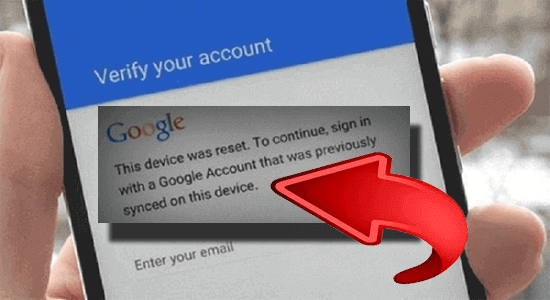
Decifrando a mensagem de erro: este dispositivo foi redefinido para continuar fazendo login com uma conta do Google
Se você foi recebido com uma mensagem dizendo “this device was reset to continue sign in with a google account that was previously synced on this device” para acessar seu dispositivo, isso significa que seu dispositivo foi redefinido. Agora, ele precisa verificar você usando uma conta do Google para ter acesso ao seu dispositivo.
Bem, o prompt não é um problema, mas sim uma verificação de segurança para impedir o acesso não autorizado ao seu dispositivo, garantindo a proteção de seus dados e privacidade.
Como ignorar o Google FRP ou a tela de verificação de conta do Google?
Método 1: ignorar o Google FRP usando o desbloqueio do Android
Quando se trata de ignorar a tela FRP sem uma conta ou PIN do Google, o Android Desbloquear é tudo o que você precisa. Ajuda a ignorar bloqueios de tela e FRPs, como Google FRP ou Samsung FRP.
O software pode ignorar qualquer bloqueio de tela, como PIN, senha, padrão, bloqueio facial ou biometria com apenas alguns cliques. A melhor parte é que você pode desbloquear seu telefone e FRP sem perder dados caso esqueça a senha da tela de bloqueio ou as credenciais da conta do Google.
É compatível com muitos telefones Android, incluindo Samsung, Huawei, LG, Xiaomi, Lenovo, OnePlus e outros. Portanto, adquira o software e ignore a tela do Google FRP com a facilidade de um clique seguindo o guia aqui.
 btn_img
Note: Recomenda-se baixar e usar o software apenas em seu desktop ou laptop. O software não funcionará em telefones celulares.
Método 2: remover a verificação da conta do Google com desbloqueio OEM
O recurso de desbloqueio OEM do seu telefone permite que você execute qualquer ação sem limitações por meio do bootloader. Portanto, use-o para ignorar a seu smartphone foi redefinido para a configuração original. para usá-lo digite sua senha anterior.
Veja como você pode fazer isso:
- Na tela de verificação de FRP, mantenha pressionado o símbolo @ no teclado até ver uma nova janela.
- Em seguida, clique em Configurações do teclado do Google.
- Agora, toque no ícone de três pontos e selecione Ajuda e Feedback
- Mantenha pressionado qualquer texto aleatório e copie-o. Em seguida, no ícone de pesquisa, digite Configurações.
- Nas configurações, role para baixo até Opções do desenvolvedor e ative-as.
- Agora, ative o botão de alternância Desbloqueio OEM.
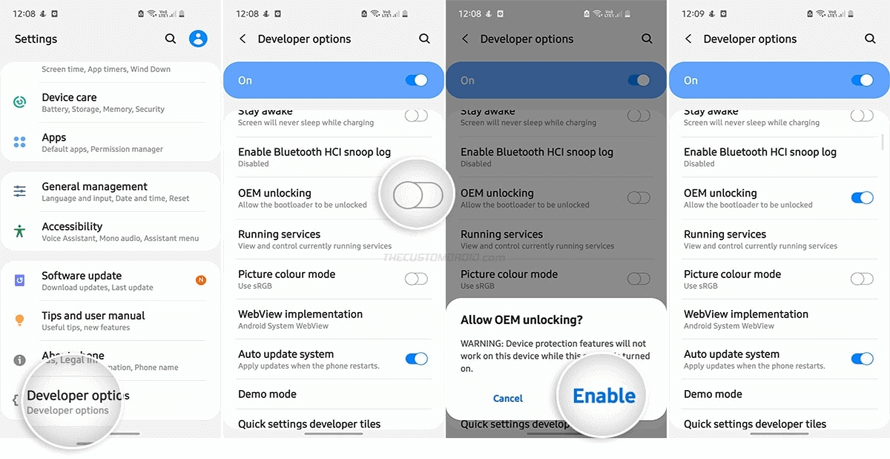
- Mantenha pressionado o botão Liga/Desliga para reiniciar o telefone.
- Na inicialização, você verá a tela Adicionar sua conta do Google em vez de verificar sua conta. Agora, faça login com as credenciais da sua conta e seu dispositivo estará pronto para uso.
Método 3: usar FRP Bypass APK para ignorar a tela do Google FRP
Outra maneira eficaz de ignorar a tela “este dispositivo foi redefinido para continuar faça login com uma conta do Google que foi sincronizada anteriormente”. Este método envolve o uso de um aplicativo de desvio de FRP de terceira parte na forma de APKs como Pangu FRP Bypass APK, FRP Bypass APK, etc.
Para usar este método, você precisa de:
- Laptop ou PC
- Cabo USB ou OTG
- Flash drive
Agora que você está familiarizado com os itens listados acima, siga as instruções abaixo:
- Baixe o arquivo APK em seu PC e transfira-o para uma unidade flash USB.
- Conecte o cabo OTG ao seu telefone Android e USB.
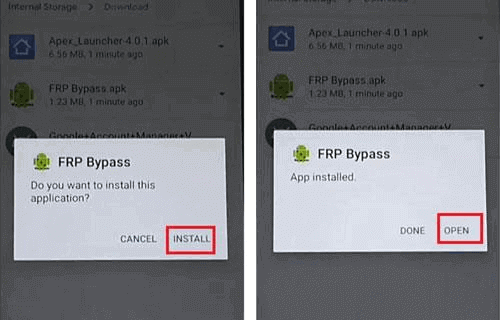
- No seu telefone, uma tela de gerenciamento de arquivos aparecerá. Instale o arquivo APK baixado nele.
- Agora, inicie o aplicativo no seu telefone. Será semelhante às configurações do telefone.
- Vá para Backup e Redefinição >> Redefinir telefone >> clique em Redefinição de fábrica.
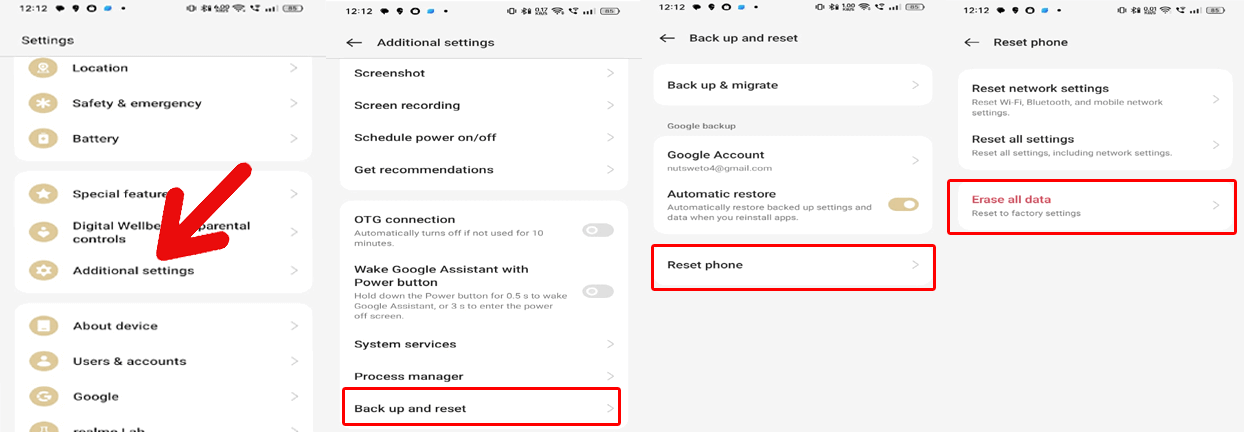
- Confirme a redefinição de fábrica do seu dispositivo e aguarde até que o processo seja concluído.
- É isso! Seu dispositivo foi totalmente apagado e sua conta do Google assinada anteriormente também foi removida. Acesse seu dispositivo.
Método 4: procure ajuda do suporte do Google
Por último, se você não conseguir ignorar a tela do FRP, é hora de entrar em contato com a equipe de suporte do Google para obter mais assistência. Explique o problema detalhadamente, adicione uma captura de tela para uma melhor compreensão do problema e aguarde pacientemente pela ajuda deles.
Como remover FRP do seu dispositivo Android?
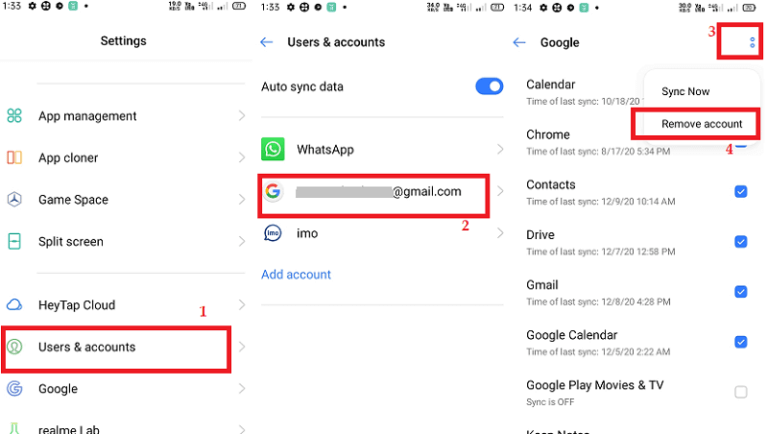
A remoção do FRP é algo que não sugerimos, pois fornece uma camada extra de segurança ao seu dispositivo contra acesso de terceiros, mesmo após a redefinição. No entanto, se ainda quiser aprender como desativar o FRP do seu dispositivo Android, você precisará remover sua conta do Google.
É assim que você pode fazer isso:
- Vá para o aplicativo Configurações no seu telefone.
- Role para baixo até a seção Usuários e contas.
- Clique na sua conta e toque no ícone de três pontos.
- Selecione a opção Remover conta e confirme.
Como ignorar “Este dispositivo foi redefinido para continuar fazendo login com uma conta do Google” na Samsung?
Para ignorar o Samsung FRP sem credenciais de conta, você pode usar o Android Desbloquear ferramenta. No entanto, se você estiver procurando um método manual para desbloquear o FRP, siga nosso guia sobre como ignorar a proteção contra redefinição de fábrica na Samsung.
btn_imgNote: Recomenda-se baixar e usar o software apenas em seu desktop ou laptop. O software não funcionará em telefones celulares.
FAQs (perguntas frequentes)
FRP (Factory Reset Protection) é uma medida de segurança oferecida por quase todos os telefones Android acima do Lollipop 5.1. Ele protege seus dados e privacidade de serem acessados por terceiros após uma redefinição de fábrica em seu telefone, solicitando a verificação da conta do Google para acessar o dispositivo.
Assim que você fizer login na sua conta do Google no seu dispositivo, o FRP será ativado automaticamente. Isso protege seu dispositivo contra acesso de terceiros, mesmo após a redefinição de fábrica, solicitando credenciais de login da conta.
Se você encontrar a solicitação de verificação da conta do Google continuamente, apesar de tentar os métodos de solução de problemas acima, considere procurar ajuda do suporte do Google para obter mais assistência. O que é FRP?
Como o FRP funciona no telefone Android?
O que devo fazer se encontrar o prompt repetidamente?
Veredito
Embora o prompt “este dispositivo foi redefinido para continuar faça login com uma conta do Google” seja essencial para proteger a privacidade dos dados em nosso dispositivo contra acesso de terceiros, mas pode ser frustrante quando encontrado sempre após a redefinição. Portanto, siga os métodos acima e ignore facilmente a tela FRP sem credenciais de conta.
Além disso, você pode visitar nossas páginas no Facebook e Twitter caso tenha alguma dúvida ou consulta.


James Leak is a technology expert and lives in New York. Previously, he was working on Symbian OS and was trying to solve many issues related to it. From childhood, he was very much interested in technology field and loves to write blogs related to Android and other OS. So he maintained that and currently, James is working for pt.androiddata-recovery.com where he contribute several articles about errors/issues or data loss situation related to Android. He keeps daily updates on news or rumors or what is happening in this new technology world. Apart from blogging, he loves to travel, play games and reading books.