Hoje fazemos um número infindável de buscas na internet em um dia. Portanto, limpar o histórico de navegação de tempos em tempos ajuda a preservar a privacidade e também a fazer armazenamento. Portanto, neste artigo, discutiremos as maneiras de limpar o histórico de navegação no Android.
Benefícios de limpar o histórico de navegação no Android
Limpar o histórico de pesquisa em seu telefone Android tem vários benefícios. Alguns deles estão listados abaixo:
- Preserva sua privacidade.
- Liberando o espaço de armazenamento do seu dispositivo.
- Melhorar o desempenho do dispositivo.
- Evite anúncios direcionados.
Como limpar o histórico de navegação no Android?
Nesta seção, abordamos como excluir o histórico de pesquisa do Android em diferentes navegadores. Portanto, confira as instruções para limpar o histórico de navegação no navegador de sua preferência.
Nº 1: Limpar histórico de navegação no Chrome
Se você usa o Google Chrome para navegar na Internet, siga as etapas abaixo para limpar seu histórico de pesquisa.
- Abra o navegador Chrome em um telefone Android.
- Clique no ícone de três pontos no canto superior direito.
- Em seguida, selecione Histórico nas opções exibidas.
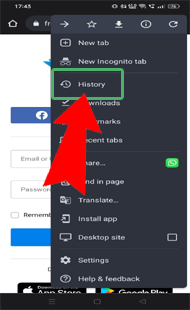
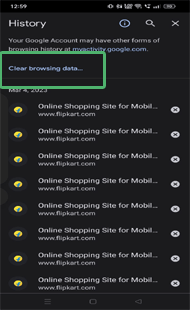
- Toque na opção Limpar dados de navegação.
Nº 2: Excluir histórico de pesquisa do Mozilla Firefox
Para excluir dados de navegação no navegador Mozilla Firefox, você precisa seguir os passos abaixo:
- Abra o Mozilla Firefox em seu telefone.
- Toque no ícone de três pontos no canto inferior direito.
- Selecione a opção Histórico.
- Clique na opção Limpar dados de navegação.
Nº 3: Limpe o histórico de navegação do Opera no Android
Se você estiver usando o Opera em seu telefone, siga estas etapas para limpar seu histórico de navegação no Opera:
- Inicie o navegador Opera em seu telefone.
- Clique no ícone Perfil no canto inferior direito.
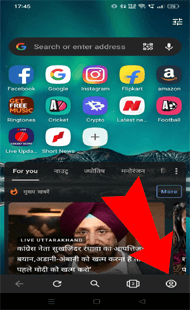
- Escolha a opção Histórico.
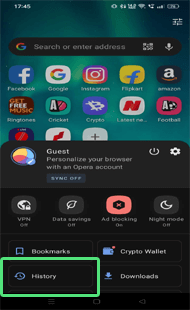
- Em seguida, toque no ícone Excluir e clique em OK. Isso limpará todo o histórico de navegação do Opera.
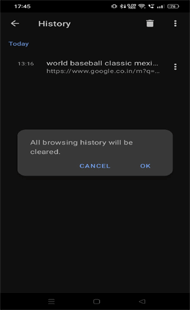
Como excluir os resultados da pesquisa da conta do Google de uma só vez?
Os usuários também têm a opção de limpar todo o histórico de navegação e todas as atividades de uma só vez.
Como fazer isso?
Basta seguir os passos mencionados abaixo:
- Visite a página “Minha atividade” do Google e faça login com seu ID e senha do Gmail.
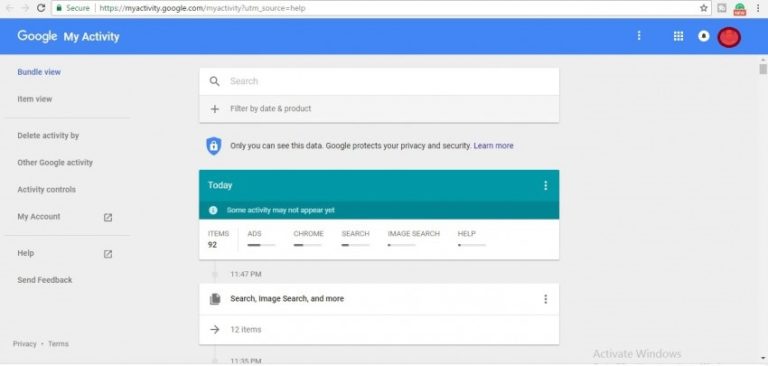
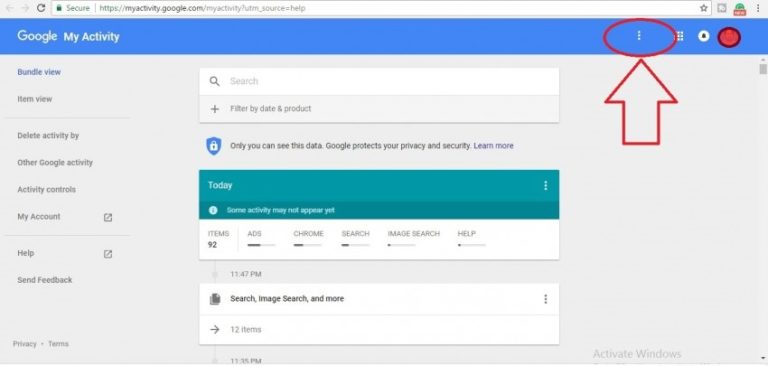
- Após o login, clique nos três pontinhos localizados no canto superior direito.
- E então clique em “Excluir atividade por”.
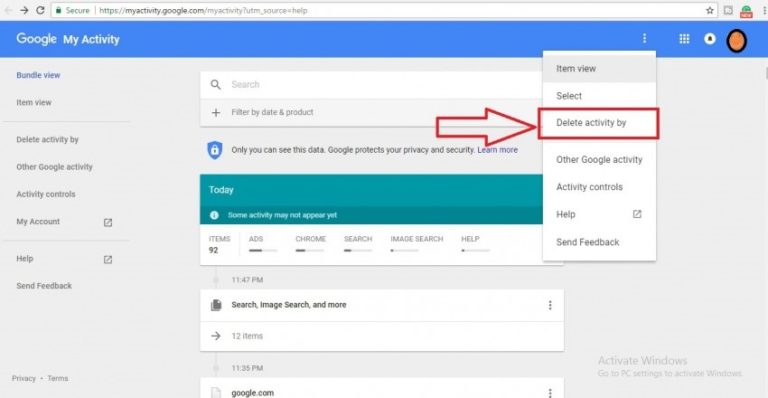
- Agora você terá a opção de selecionar a linha do tempo – Hoje, Ontem, Últimos 7 dias, Últimos 30 dias ou Sempre. Selecione “Todos os tempos” e toque na opção “Excluir”.
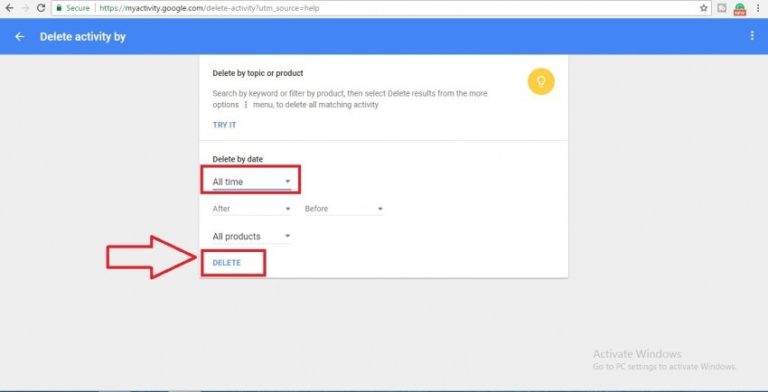
- Na confirmação, clique em OK.
Agora todas as atividades serão excluídas em um momento. Este é um método muito fácil de limpar todo o histórico de contas do Google Android com apenas um clique.
Leitura adicional: 4 maneiras de limpar o telefone Android para proteger sua privacidade
Recomendado: use o Android Data Eraser para limpar permanentemente o histórico de navegação no Android
Se você deseja excluir permanentemente a navegação no Android, o Android Dados Apagador é a melhor opção. Esta é uma maneira muito simples e fácil de limpar todos os dados permanentemente do dispositivo Android, incluindo histórico de navegação, nome de usuário, senha e outras informações do navegador da Web no Android.
Não apenas pesquisa o histórico, mas também pode excluir fotos, vídeos, chamadas, mensagens, histórico de chamadas, contatos de telefones e tablets Android usando este software. Os dados apagados com este software não podem ser recuperados, mesmo com o software de recuperação.
A ferramenta é segura de usar e pode ser operada com apenas alguns cliques. Portanto, baixe o software em seu sistema e siga as instruções do manual do usuário para excluir permanentemente os resultados da pesquisa da sua conta do Google.
 btn_img
Nota: É recomendável que você baixe e use o software em seu Desktop ou Laptop . A recuperação dos dados do telefone no próprio telefone é arriscada, pois você pode acabar perdendo todas as suas informações preciosas devido a substituição de dados.
Dica de bônus: manter a privacidade – use o modo anônimo em seu navegador
Para manter a privacidade, você pode usar a navegação privada ou o modo de navegação anônima. A maioria dos navegadores executa um modo privado ou anônimo. Isso é chamado de navegação privada no Mozilla e modo de navegação anônima nos navegadores Chrome e UC.
Se você navegar no site no modo privado ou anônimo, ele não será registrado pelos navegadores e sua lista de histórico permanecerá vazia.
Mas, como ativar o modo privado ou anônimo?
Bem, basta seguir os passos mencionados abaixo:
Para o navegador UC:
Abra o navegador UC no seu telefone e toque no ícone Menu e, em seguida, toque no ícone “Incógnito” exibido como logotipo da máscara.
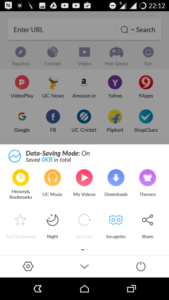
Depois disso, você pode navegar na Internet e seu histórico de navegação e pesquisa não será registrado.
Para Google Chrome:
Para ativar o modo de navegação anônima no Chrome, você deve clicar no botão Menu e, em seguida, tocar em “Novo modo de navegação anônima”.
Para Mozilla Firefox:
Para ativar o modo privado no Firefox, você deve tocar no botão Menu e, em seguida, tocar em “Nova guia privada”. O navegador abrirá a nova guia privada com um logotipo de máscara que informa que você está no modo de navegação privada.
Conclusão
É isso! Agora você pode facilmente limpar o histórico de navegação em seu navegador preferido com as etapas mencionadas neste artigo.
Espero que o artigo tenha respondido bem à sua pergunta sobre como limpar o histórico de navegação no Android. Caso você tenha mais dúvidas ou perguntas, pergunte-nos no Twitter ou Facebook.

James Leak is a technology expert and lives in New York. Previously, he was working on Symbian OS and was trying to solve many issues related to it. From childhood, he was very much interested in technology field and loves to write blogs related to Android and other OS. So he maintained that and currently, James is working for pt.androiddata-recovery.com where he contribute several articles about errors/issues or data loss situation related to Android. He keeps daily updates on news or rumors or what is happening in this new technology world. Apart from blogging, he loves to travel, play games and reading books.