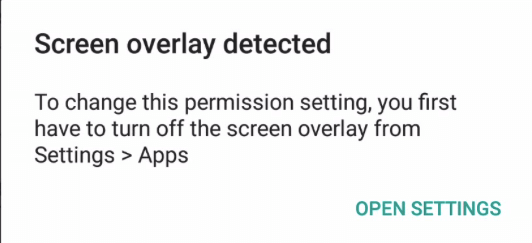
A mensagem de erro “sobreposição de tela detectada” aparece quando os usuários tentam conceder certas permissões ao aplicativo. A mensagem de erro indica que você deve desativar uma sobreposição de tela antes de prosseguir com a concessão das permissões solicitadas ao aplicativo.
A mensagem diz “Screen overlay detected. To change this permission setting, you first have to turn off the screen overlay from Settings > Apps”. Se você estiver enfrentando desafios ao usar seu telefone Android devido a esse erro, leia este artigo com atenção.
Para corrigir quaisquer problemas relacionados ao Android, recomendamos esta ferramenta:
Esta ferramenta eficaz pode corrigir problemas do Android, como loop de inicialização, tela preta, Android emparedado, etc. rapidamente. Basta seguir estes 3 passos simples:
- Baixe este Reparo do Sistema Android ferramenta (apenas para computador) classificado como Excelente no Trustpilot.
- Inicie o programa e selecione marca, nome, modelo, país/região e operadora e clique Next.
- Siga as instruções na tela e aguarde a conclusão do processo de reparo.
O que causa o erro detectado de sobreposição de tela?
Aqui estão os motivos comuns para encontrar a mensagem “Sobreposição de tela detectada”:
- Medida de segurança: o Android exibe esta mensagem de notificação como medida de segurança para evitar que aplicativos maliciosos tenham acesso não autorizado a dados ou áreas confidenciais do seu dispositivo.
- Conflitos de permissão: as sobreposições de tela interferem na caixa de diálogo de permissões do aplicativo, causando problemas quando você tenta conceder determinadas permissões aos aplicativos.
Como corrigir a sobreposição de tela detectada no Android?
Como as mensagens de erro indicam que você precisa desligar a sobreposição de tela, você deve seguir as instruções guiadas para remover a mensagem de erro da tela.
Aqui estão as instruções detalhadas para fazer isso:
- Clique na opção Abrir configurações na mensagem de erro.
- Em seguida, vá para a seção Gerenciamento de Aplicativos ou Apps.
- Role para baixo e selecione a opção Acesso especial a aplicativos.
- Agora escolha a opção Exibir sobre outros aplicativos.
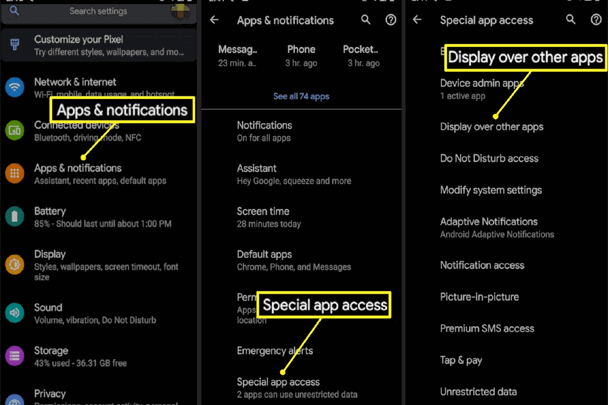
- Navegue até o aplicativo que está causando o problema e desative o botão correspondente.
Como acessar o menu “Desenhar sobre outros aplicativos”?
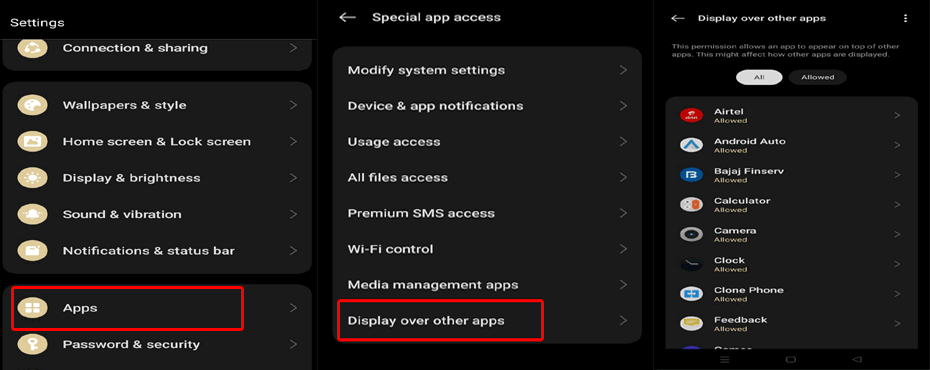
Para acessar o menu Exibir sobre outros aplicativos sem a indicação de instrução de mensagem de erro, siga as etapas instruídas abaixo:
- No aplicativo Configurações do Android, vá para Aplicativos.
- Role para baixo e escolha a opção Acesso especial a aplicativos.
- Toque no menu Exibir sobre outros aplicativos.
- Aqui você verá a lista de todos os aplicativos instalados no seu dispositivo e o aplicativo que tem permissão para se sobrepor a outros aplicativos.
Por que a sobreposição de tela é importante em dispositivos Android?
O recurso de sobreposição de tela é essencial para dispositivos Android por vários motivos e são os seguintes:
- Múltiplas tarefas: permite que o dispositivo execute vários aplicativos ao mesmo tempo, tornando a multitarefa mais eficiente. Com esse recurso, os aplicativos podem exibir seu conteúdo ou UI sobre outros aplicativos, facilitando a alternância entre eles.
- Segurança e privacidade: É um recurso de segurança importante que impede que aplicativos maliciosos tenham acesso não autorizado a dados confidenciais ou roubem informações confidenciais.
- Recurso flutuante: determinados aplicativos, como calculadoras ou aplicativos de anotações, usam sobreposições de tela para exibi-los em uma janela flutuante, pairando sobre outros aplicativos. Ele melhora a usabilidade, permitindo que os usuários acessem aplicativos ou ferramentas essenciais, sem sair do aplicativo principal que você está usando.
- Personalização: aplicativos como gravação de tela e filtros de tela usam a sobreposição de tela para capturar o conteúdo da tela ou ajustar o brilho, proporcionando uma experiência mais personalizada.
Corrija erros do Android com o Android Reparar Ferramenta
Se você está enfrentando um problema em seu dispositivo Android há muito tempo e está procurando uma maneira de resolvê-lo, aqui está uma solução complete Android Reparar Ferramenta.
Esta ferramenta pode corrigir vários problemas ou erros em seu dispositivo Android, incluindo tela preta/azul da morte, aplicativos travando continuamente, telefone reiniciando continuamente, problemas de dispositivos Android bloqueados e muito mais.
Baixe a ferramenta e livre-se de qualquer problema no seu dispositivo em um piscar de olhos. Aqui está um link para o guia do usuário.

Note: Recomenda-se baixar e usar o software apenas em seu desktop ou laptop. O software não funcionará em telefones celulares.
Perguntas frequentes (FAQ)
O erro ‘sobreposição de tela detectada’ aparece ao conceder certas permissões aos aplicativos e, portanto, há um conflito entre o aplicativo recém-instalado e o aplicativo em execução.
O recurso de sobreposição de tela geralmente é seguro, pois fornece segurança ao dispositivo, evitando que aplicativos maliciosos obtenham dados confidenciais do seu telefone. Ele também oferece aos usuários a conveniência de alternar entre os aplicativos ou usar outro aplicativo enquanto estão no aplicativo atual.
Existem alguns aplicativos que causam esse problema. E eles são Twilight, Facebook Messenger, ES File Explorer e vários outros. O que significa sobreposição de tela detectada?
A permissão de sobreposição de tela é segura?
Quais aplicativos causam sobreposição de tela?
Conclusão
Aí chega o fim desse post!!! Espero que com este artigo você tenha informações suficientes sobre a mensagem de erro, incluindo suas causas e soluções.
Agora é só seguir corretamente as instruções mencionadas e se livrar do erro. Além disso, siga-nos no Facebook ou Twitter para quaisquer dúvidas e atualizações mais recentes em nossas postagens.


James Leak is a technology expert and lives in New York. Previously, he was working on Symbian OS and was trying to solve many issues related to it. From childhood, he was very much interested in technology field and loves to write blogs related to Android and other OS. So he maintained that and currently, James is working for pt.androiddata-recovery.com where he contribute several articles about errors/issues or data loss situation related to Android. He keeps daily updates on news or rumors or what is happening in this new technology world. Apart from blogging, he loves to travel, play games and reading books.