Nenhum erro de comando pode ser uma dor de cabeça até que seja resolvido, pois não permite que você execute nenhuma ação no telefone, deixando você preso em uma tela de erro. Portanto, neste guia, nos aprofundaremos erro “No command Android”, explicando o que significa, por que ocorre e como lidar com ele.
Para recuperar dados excluídos do telefones Android, nós recomendamos esta ferramenta:
Esta ferramenta eficaz recuperará dados perdidos, excluídos e inacessíveis de qualquer situação de perda de dados em nenhum momento. Agora recupere seus dados perdidos e excluídos em apenas 3 etapas fáceis:
- Baixar esta ferramenta de recuperação de dados avaliado Excelente em Pcmag.com.
- Selecione os tipos de arquivos que deseja recuperar e clique em Digitalizar.
- Visualize os arquivos antes da recuperação e escolha a opção Recuperar para restaurar os dados excluídos do Android.
O que significa o erro “No Command” no Android?
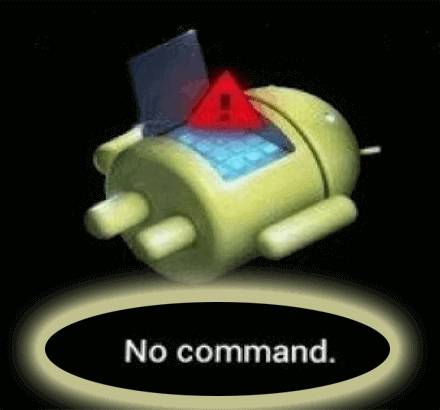
Nenhum erro de comando geralmente é visto quando o dispositivo é inicializado no modo de recuperação. O erro aparece com um ícone de robô Android morto. No entanto, não se pode dizer que seja o resultado de uma seleção de combinações de teclas erradas ou de uma forma de sistema impedir que você apague acidentalmente os dados do telefone ou execute operações indesejadas.
Bem, seja qual for o cenário, estamos aqui para ajudá-lo com soluções de solução de problemas para lidar com esse problema.
Por que estou recebendo o erro “No Command” no Android?
Nenhum erro de comando no Android geralmente ocorria devido a combinações erradas de teclas. Porém, também existem outros motivos que levam seu dispositivo a esse erro e são os seguintes:
- Software com bugs
- Arquivo de imagem de recuperação corrompido
- Instalação incorreta do arquivo atualizado
- Problemas de hardware
- Partição de cache corrompida
Solucione problemas do Android sem comando com 5 soluções DIY simples
Solução 1: usar combinações corretas de teclas
A primeira coisa que você precisa fazer é tentar inicializar no modo de recuperação com uma combinação correta de teclas. Isso ajudará seu dispositivo a inicializar normalmente no modo de recuperação sem Android, sem erro de comando.
Aqui estão as combinações de teclas para inicializar no modo de recuperação:
| Dispositiva | Combinações de teclas |
| Samsung | Power + Home + Volume Up |
| Pixel | Power + Volume Down |
| Motorola | Power + Home |
| Sony | Power + Volume Up OR Volume Down |
| Huawei | Power + Volume Down |
| Nexus | Power + Volume Up + Volume Down |
| HTC | Power + Volume Down |
| LG | Power + Volume Down |
| Xiaomi | Power + Volume Up |
| OnePlus | Power + Volume Down |
Leia também: Como consertar Bootloop no Android? Liberte 6 técnicas comprovadas
Solução 2: forçar a reinicialização do seu dispositivo
Quando você estiver preso no modo de recuperação sem tela de erro de comando em seu telefone Android, tente forçar a reinicialização do telefone. Isso ajudará seu dispositivo a inicializar novamente e sair dessa tela de erro.
- Mantenha pressionado o botão Liga/Desliga por um segundo.
- Em seguida, selecione a opção Reiniciar no menu.
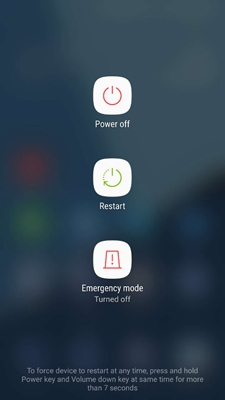
- Aguarde até que o dispositivo reinicie e veja se ele sai da tela de erro ou não.
Solução 3: Remova e reinsira a bateria
Se você tiver uma bateria removível e a reinicialização forçada não ajudar, remover a bateria e inseri-la novamente pode ajudar a corrigir o no command Android erro.
Para isso, siga as instruções abaixo para no command android como resolver:
- Remova a bateria do telefone.
- Aguarde 1-2 minutos e insira-o novamente.

- Ligue o seu dispositivo e veja se a tela sem comando aparece ou não.
Solução 4: execute a redefinição de fábrica (por meio do Google Find My Device)
As opções de apagamento de dados do Encontre Meu Dispositivo do Google permitem excluir todas as configurações e dados do dispositivo, o que traz de volta o dispositivo às configurações padrão. Portanto, se o seu dispositivo estiver conectado à internet e conectado a uma conta do Google, siga os passos aqui.
- Navegue pelo Google Find My Device em qualquer dispositivo.
- Em seguida, faça login com as mesmas credenciais de conta que você usou no seu telefone.
- Agora selecione seu dispositivo e clique na opção Apagar Dispositivo.
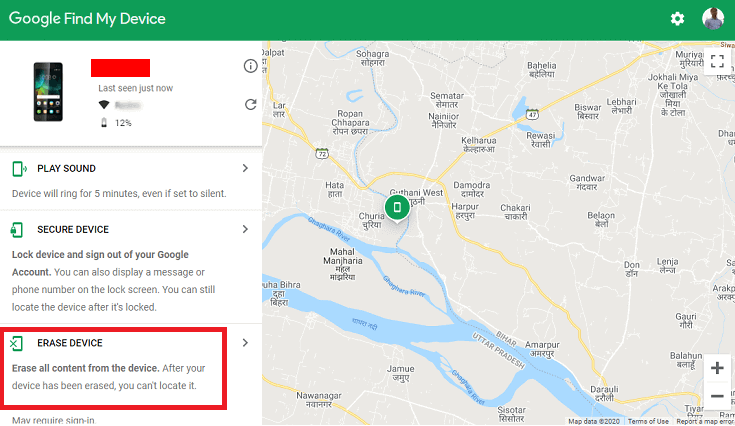
- Toque na opção Apagar e digite sua senha para confirmar.
- Aguarde até que o processo seja concluído.
- Agora, verifique se o seu dispositivo escapou ou não da tela de erro sem comando.
Leia também: Como fazer backup do telefone Android antes da redefinição de fábrica?
Solução 5: Visite o Centro de Atendimento
Se mesmo depois de todos os esforços, seu dispositivo ainda estiver preso no modo de recuperação sem tela de comando, sugerimos que você leve seu dispositivo ao centro de serviço mais próximo para que seja examinado. O profissional analisará o problema do erro e fornecerá a ajuda necessária para resolver celular samsung tela azul nenhum comando.
Android Dados Recuperação: Restaurar dados perdidos após não corrigir nenhum erro de comando
Se você perdeu algum dado do seu telefone Android durante o processo de solução de problemas, use o Android Dados Recuperação ferramenta para recuperá-los. O software pode ajudá-lo a recuperar fotos, vídeos, contatos, histórico de chamadas, gravações de chamadas, mensagens de texto, notas e outros arquivos.
Além disso, o software ajuda a recuperar dados perdidos devido a redefinição de fábrica, exclusão acidental, problemas no cartão SD, ataque de vírus, etc. Baixe a ferramenta e recupere seus dados em seu telefone Android seguindo este guia.
 btn_img
Nota: É recomendável que você baixe e use o software em seu Desktop ou Laptop . A recuperação dos dados do telefone no próprio telefone é arriscada, pois você pode acabar perdendo todas as suas informações preciosas devido a substituição de dados.
Perguntas frequentes (FAQ)
O modo de recuperação permite que você execute várias tarefas, como limpar partição de cache, redefinir os padrões de fábrica, atualizar manualmente seu dispositivo, inicializar no bootloader e muito mais para solucionar vários problemas.
Para inicializar seu telefone Android no modo de recuperação, desligue o dispositivo. Em seguida, mantenha pressionado o botão Volume e pressione o botão Liga / Desliga. Solte os botões ao ver a tela de recuperação do Android. Navegue pelas diferentes opções usando os botões de volume e use o botão Liga / Desliga para selecionar ou confirmar.
Se você suspeitar de algum problema de hardware em seu dispositivo, sugerimos que leve seu telefone ao centro de serviço para ser examinado e reparado. Por que preciso inicializar meu dispositivo no modo de recuperação?
Como inicializar no modo de recuperação?
Como corrigir nenhum erro de comando quando é devido a um problema de hardware?
Conclusão
Nenhum errono command Android pode ser problemático se não for resolvido. Isso deixa seu telefone preso em uma tela com um ícone Android morto, tornando-o inutilizável. Portanto, siga as instruções de solução de problemas do guia e livre-se desse erro para usar seu dispositivo novamente com tranquilidade.


James Leak is a technology expert and lives in New York. Previously, he was working on Symbian OS and was trying to solve many issues related to it. From childhood, he was very much interested in technology field and loves to write blogs related to Android and other OS. So he maintained that and currently, James is working for pt.androiddata-recovery.com where he contribute several articles about errors/issues or data loss situation related to Android. He keeps daily updates on news or rumors or what is happening in this new technology world. Apart from blogging, he loves to travel, play games and reading books.